画面有水印和杂物?达芬奇的这个功能分分钟去除
前言
使用达芬奇,可以在调色界面用移除工具来实现移除物体,不过也可以使用Fusion进行更自由的移除物体的方法,这一篇我将手把手教学,如何使用Fusion中的Paint节点来移除画面中的污渍或物件
如何用Fusion去除物体
首先打开达芬奇,切换到剪辑界面,导入需要擦除的视频片段

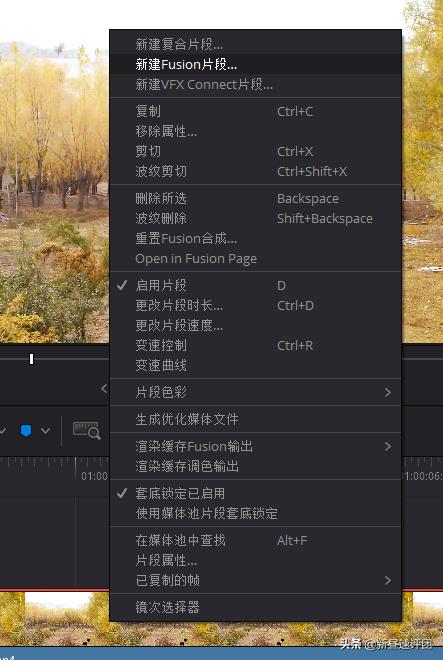
然后右键,新建Fusion合成
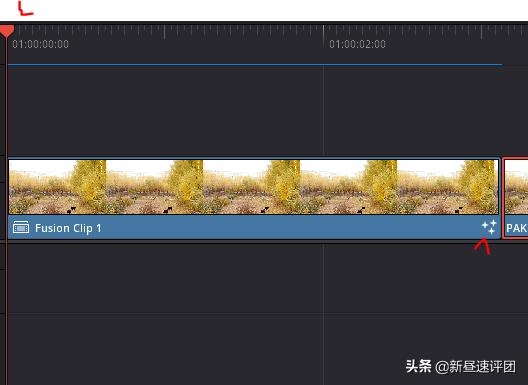
然后在视频片段的右下角会出现一个Fusion的标识,我们将时间轴拉到视频片段开始的位置
然后点击Fusion页面,切换到Fusion效果这边
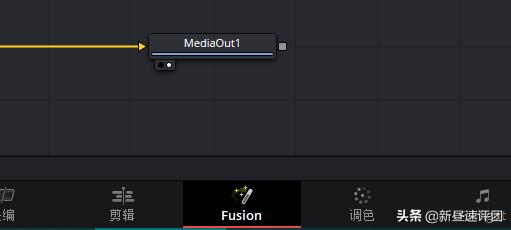
点选时间线到0帧

然后,点击画笔标识,也就是工具栏的第四个图标,如果没错就会出现Paint1这个节点

在选择Paint1节点时候,点击右边的检查器一栏,我们可以看到有一个笔刷的标识,点击它,这样就启用Clone功能了,这个功能有点像是Photoshop的印章工具

左上角处选择Stroke,也就是笔刷

回到画面,按住Ctrl然后滑动鼠标的滚轮可以缩放画面,按住Ctrl+Shift再点击画面可以拖动画面,放大并且调整到需要去掉的物体所在的位置

把鼠标移到画面中,我们可以看到指针变成了一个绿色的圆圈,按住Alt按键,点选一下边上的位置

红叉是按着Alt按键后点击画面出现标识,出现后,松开Alt按键,使用鼠标左键涂抹,可以看到画面上的物体消失了

擦掉画面上物体,我们的目的就达成了

回到剪辑页面,可以看到时间标尺下方,有红色和蓝色相间的一条线,红色代表没有完成缓冲,蓝色代表完成缓冲,等全部变蓝就可以全速预览刚做的Fusion特效画面了