用PPT形状工具制作漂亮的流程闭环-学PPT就是这么简单
好久没更新头条号了,今天突然很冲动,就赶紧写了一篇教程,希望能够帮助到大家。
大家在做PPT的时候,很多情况下要用到流程闭环这样的图片,用PPT自带的SmartArt来做,效果不是很好,而且样式只能用软件默认的,如下图:

今天就来教大家用PPT形状工具来做一个漂亮的流程闭环:)
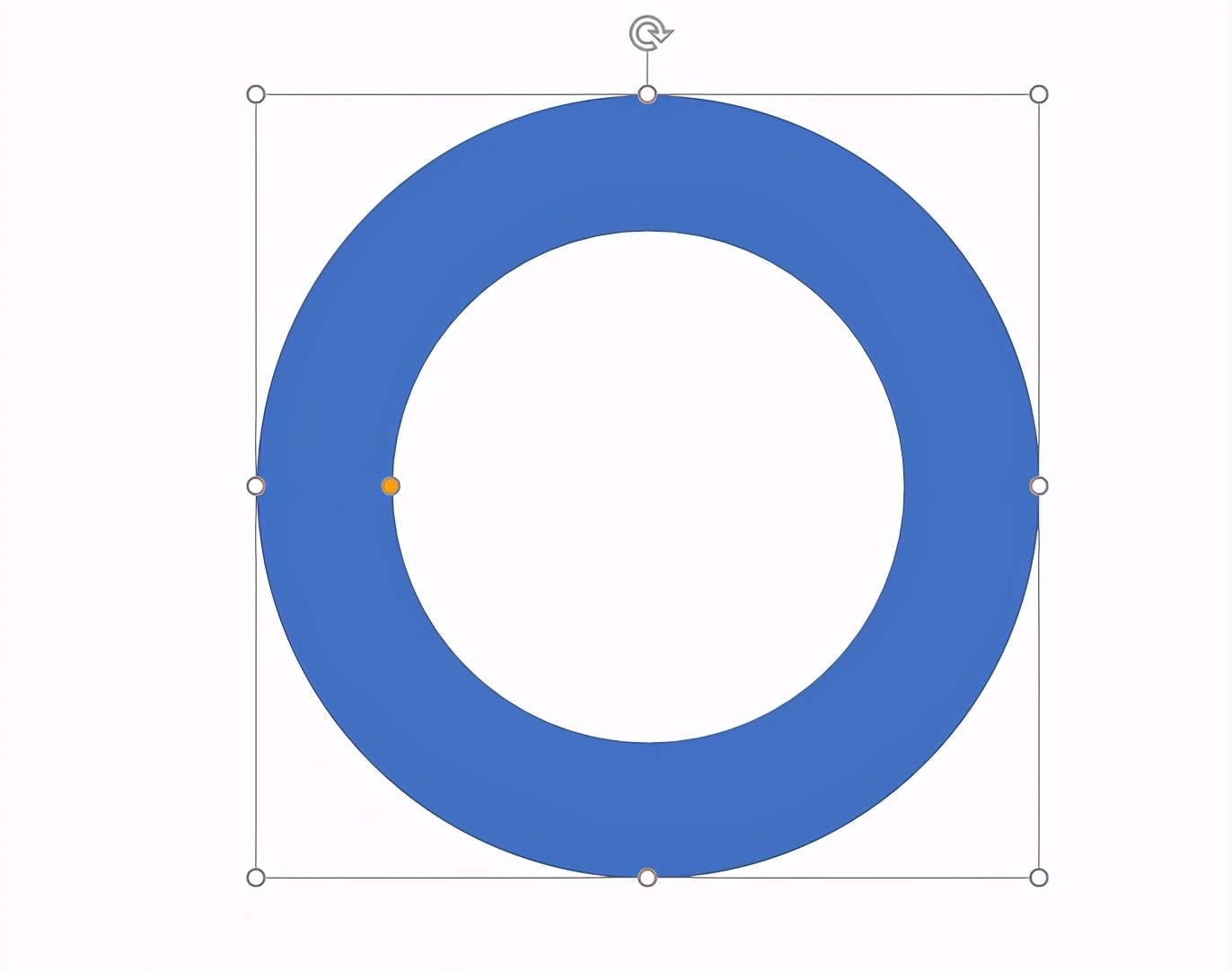
1.点击【插入】-【形状】,选择圆环

在空白处拖动一个合适大小的圆环,如下图:
2.点击【插入】-【形状】,插入一个箭头

如下图所示:

3.选中箭头,通过拖动控制点来调整箭头宽度

调整后如下图,再通过拖动右侧红框处控制点将箭头左右方向宽度调小,这样看起来更舒服


4.将箭头拖动到圆环上方合适位置,并设置填充颜色为白色,方便查看效果

5.选中箭头并按住“ctrl+shift”拖动复制一份,然后通过旋转工具将箭头旋转一定角度

6.根据需要的个数拖动并旋转出其余的箭头,同时摆放在合适的位置

有的朋友会说,这样是不是不等分啊,对的,严格上来说要等分去做,但目前我还没有快速等分的方法,有朋友知道可以在评论留言告诉我,快速做效果,大家目测一下就行,不需要太严格,当然有强迫症的朋友就麻烦了:)
7.选中所有的箭头,然后选择【格式】-【合并形状】-【结合】,将所有的箭头组合成一个


8.选中组合的箭头和下面的圆环(直接鼠标框选或者按住shift鼠标选择)

然后点击【格式】-【合并形状】-【拆分】
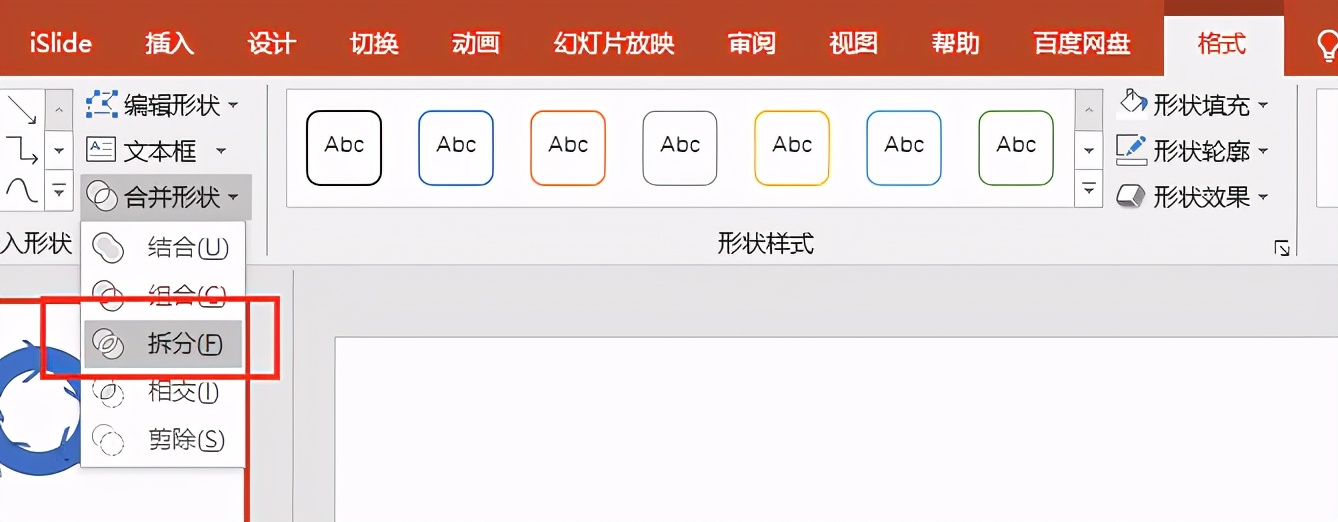
拆分后效果如下:

9.用鼠标选择并删除不需要的部分

10.设置每个形状的填充颜色,并且打上需要的文字,通过旋转工具将文字旋转到合适角度

这样文字看起来是不是和形状的弧度不太一致,下面这样操作:
选中文字,点击【文本效果】-【转换】-【拱形】,这样文字就会和形状弧度贴合了

多复制几个文字,并且旋转一定的角度摆放到合适位置,这时候大家会发现最下面的文字弧度又不对了,而且文字朝下,不方便查看。
选中文字,点击【文本效果】-【转换】-【拱形:下】,这样文字的弧度就和下面的形状贴合了。

然后通过旋转手柄将文字旋转180度,文字就可以完美贴合了。
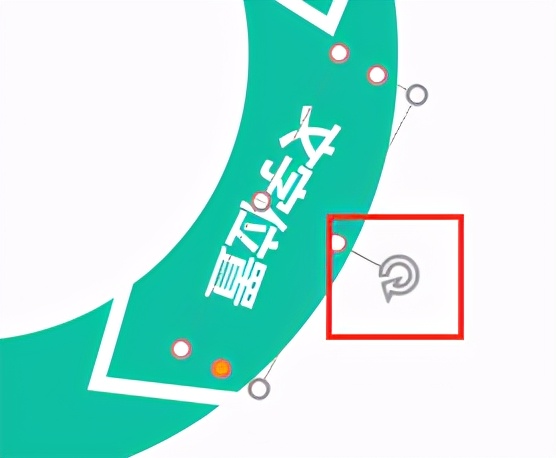
调整好的图形如下图:
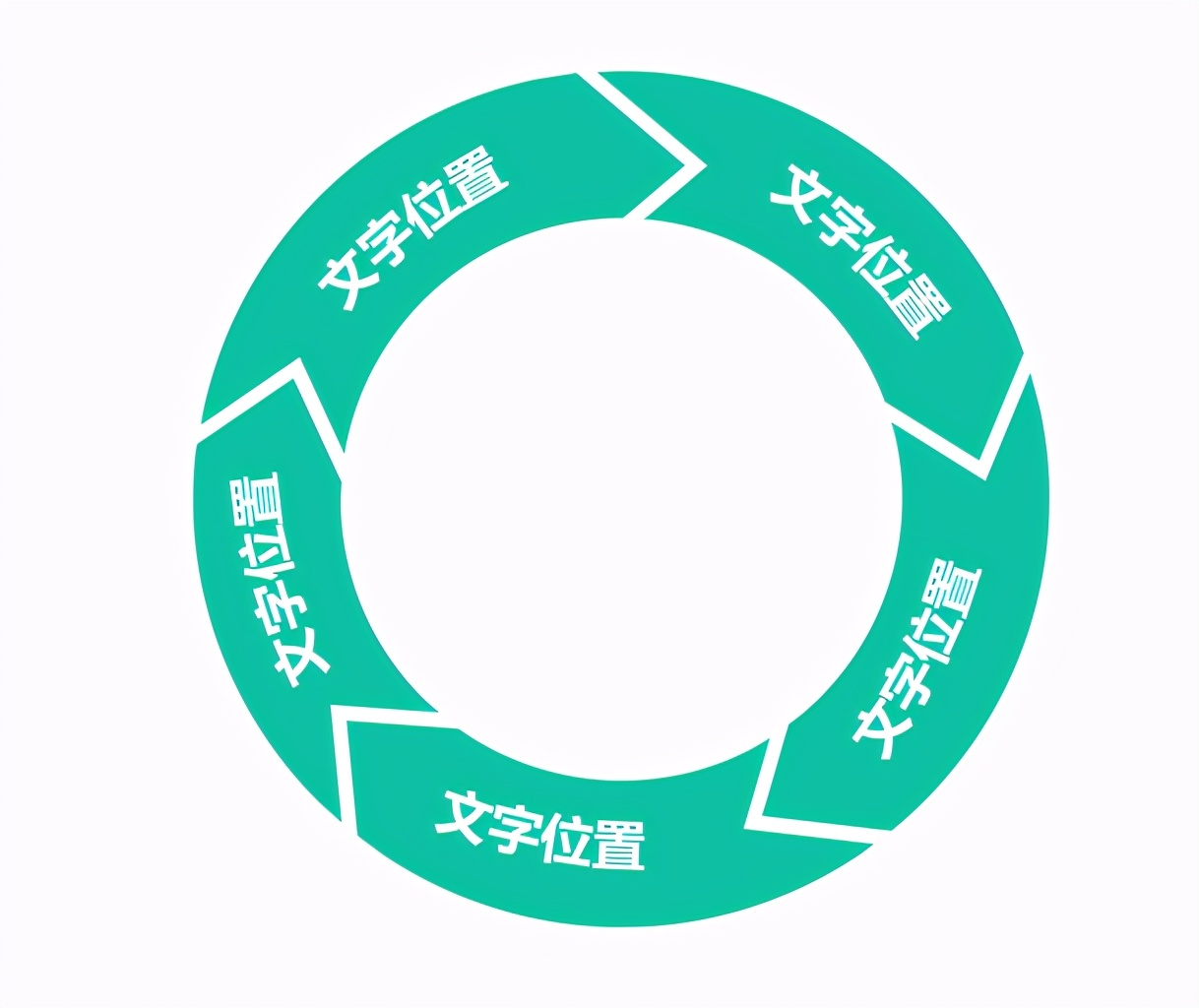
闭环中间打上文字或者放些图标来修饰一下

也可以更改一下形状的填充颜色,让色彩更丰富

学会了吗?就是这么简单,大家也可以去尝试一下其他类似的图形,基本的原理和操作都差不多,可以通过基本形状的不同组合来做出漂亮的设计。