剪映制作,圆形入场变广角视频,简单易学
圆形变广角,运用的是矩形蒙版,先把矩形蒙版拉成圆形,再缩回方形,再添加上特效,即使零基础也能学会,制作好的视频效果放在作品的末尾展示。
下面介绍在剪映中制作圆形变广角的具体操作方法。
打开剪映点击开始创作,在软件当中选择一段背景视频,点击“添加”按钮,导入进来,如图1-2所示。

图1-2
点亮视频,滑动工具栏点击“蒙版”按钮,如图2-4所示。

图2-4
选择“矩形”蒙版,

图3-5
在预览区拖动矩形左上角的扇形,往上拉成一个圆,再稍微调整一下大小,然后点对✓,如图4-7所示。

图4-7
时间轴移动到2秒钟的位置,点击“关键帧”按钮,添加一个关键帧,如图5-9所示。

图5-9
时间轴再移动到视频开头位置,预览区摁住这个圆形,平行向左给他移出画面,如图是6-11所示。

图6-11
接着时间轴再移动到2秒钟的位置,滑动工具栏点击“编辑”按钮,如图7-13所示。

图7-13
点击“旋转”旋转4次,如图8-14所示。

图8-14
时间轴继续移动到4秒钟的位置,工具栏点击一下返回,再点击“蒙版”按钮,如图9-16所示。

图9-16
预览区摁住扇形往回缩,缩到出现圆角的这种效果,然后再拖动左右上下箭头,把画面放大一点,它会自动添加关键帧,然后点击对✓,如图10-18所示。

图10-18
时间轴向后移动到6秒钟的位置,工具栏再点击“蒙版”按钮,如图11-20所示。

图11-20
预览区把这个扇形拉到底,蒙版做成直角效果,把画面部分扩大一点,然后点击对✓,如图12-22所示。

图12-22
接着工具栏点击“复制”按钮,复制3份视频,如图13-23所示。

图13-23
复制完成之后,选择最前面的视频,向前滑动工具栏点击“切画中画”按钮,如图14-25所示。

图14-25
按照以上步骤把其他复制的视频全部切到画中画轨道,这样就得到4个轨道的视频,然后时间轴移动回视频开头的位置,工具栏点击一下返回,再点击“背景”按钮,如图15-27所示。

图15-27
再选择“画布模糊”选项,如图16-28所示。

图16-28
选择最后一个模糊效果,然后点击对✓,如图17-30所示。

图17-30
接着再点击左上角的小气泡,打开所有画中画轨道,如图18-31所示。

图18-31
选择画1轨道,滑动工具栏点击“替换”按钮,如图19-33所示。

图19-33
在素材库中选择黑色图片,替换进来,如图20-34所示。

图20-34
再选择画2轨道,工具栏点击“替换”按钮,如图21-36所示。

图21-36
在素材库中选择一个白色图片替换进来,如图22-37所示。

图22-37
选择画3轨道,时间轴移动到第二个关键帧的位置,滑动工具栏点击“蒙版”按钮,如图23-40所示。

图23-40
预览区摁住人物视频往里缩,露出一圈白色边框效果,如图24-41所示。

图24-41
时间轴向后移动到4秒钟的位置,预览区同样向里缩,露出白色边框,备注:(视频部分如果宽窄程度不一样的话,可以调节上下左右箭头进行调整,尽量做成宽窄一样),如图25-43所示。

图25-43
时间轴继续向后移动到6秒钟的位置,预览区同样缩小这个人物视频,然后点击对✓,如图26-46所示。

图26-46
时间轴移动回2秒钟的位置,选择画一轨道的黑色素材,工具栏点击“蒙版”按钮,如图27-49所示。

图27-49
预览区出现圆形蒙版之后,把黑色素材扩大一圈,露出一圈黑边效果,然后再点击“调整参数”如图28-51所示。

图28-51
选择“羽化”选项,把羽化拉到2,然后点击向下箭头,如图29-54所示。

图29-54
时间轴向后移动到4秒钟的位置,预览区同样也扩大一圈黑边效果,调整上下左右箭头,制作四周边框宽窄都差不多效果,然后点击“调整参数”按钮,如图30-57所示。

图30-57
选择“羽化”选项,把羽化拉到2,然后点击向下箭头,如图31-60所示。

图31-60
继续移动时间轴到6秒钟的位置,预览区同样扩大一圈黑边效果,然后点击“调整参数”按钮,如图32-63所示。

图32-63
选择“羽化”选项,同样把羽化拉到2,然后点击向下箭头,如图33-66所示。

图33-66
再点击对✓,如图34-67所示。

图34-67
时间轴移动回视频开头位置,工具栏点击两下返回,选择“特效”按钮,如图35-69所示。

图35-69
再选择“画面特效”按钮,如图36-70所示。

图36-70
在放大镜里输入“模糊”搜索,选择第一个模糊特效,然后点击“取消”按钮,如图37-73所示。

图37-73
调整模糊特效的时长与主轨道视频对齐,然后工具栏点击“作用对象”按钮,如图38-75所示。

图38-75
作用对象选择白色的画中画,然后点击对✓,如图39-77所示。

图39-77
时间轴移动回视频开头位置,工具栏点击一下返回,选择“画面特效”如图40-79所示。

图40-79
在放大镜里输入“广角”搜索,选择第一个广角,然后点击“取消”按钮,如图41-82所示。

图41-82
然后点击对✓,如图42-83所示。

图42-83
调整广角的时长,与主轨道视频末尾位置对齐,然后工具栏点击“调整参数”如图43-85所示。

图43-85
把强度调整为0然后点击对✓。如图44-87所示。

图44-87
接着时间轴移动到3秒钟的位置,点击“关键帧”按钮,给广角添加一个关键帧,然后点击对✓,如图45-90所示。

图45-90
时间轴继续向后移动到4.5秒钟的位置,工具栏点击“调整参数”按钮,如图46-92所示。

图46-92
把广角的强度调整为100,然后点击对✓,如图47-94所示。
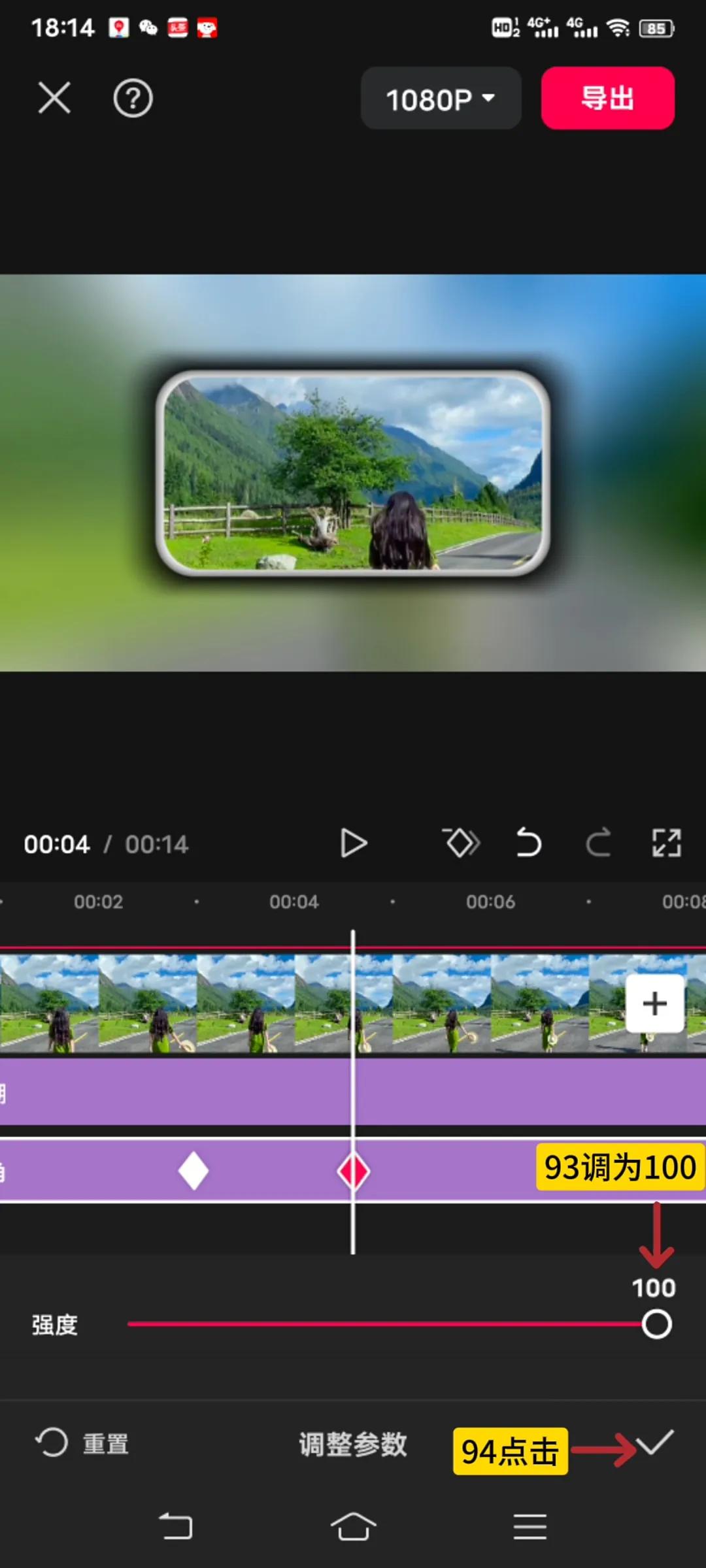
图47-94
继续选中广角特效,然后工具栏点击“作用对象”按钮,如图48-95所示。

图48-95
选择“全局”然后点击对✓,如图49-97所示。

图49-97
视频制作完成,浏览一下制作好的视频效果,
视频加载中...
谢谢收看,下期再见
