盖章怎么抠图抠出来?建议使用这4种一键抠图抠章的方法
盖章怎么抠图抠出来?需要将印章从原始文件中抠出来,并转移到其他文档中,这就需要使用到抠图这一技术。但是抠章对很多用户来讲,操作复杂且学习成本较高。不过现在有很多意见抠图抠章的方法,可以帮助大家解决抠章的问题。下面小编将给大家介绍四种便捷的抠章方法以及使用到的工具。

工具一:酷雀AI智能抠图
使用教程:
1. 打开“酷雀AI智能抠图”应用,选择首页中的【印章抠图】功能,从本地相册中导入需要抠出印章的图片。

2. 等待应用自动识别并抠出印章。抠图完成后可以使用下方的【换背景】功能,选择并导入新的背景图。

工具二:inPixio
使用教程:
1. 访问“inPixio”官网,点击首页的【Try it now】按钮,进入在线抠图页面。

2. 点击【CHOOSE AN IMAGE】按钮,从本地文件夹中导入需要抠出印章的图片。

3. 点击右侧的【Remove Background】按钮,等待网站自动识别并抠出印章。

4. 抠图完成后可以使用下方的【Background】功能,选择并导入新的背景图。

工具三:Fococlipping
使用教程:
1. 打开“Fococlipping”官网,点击首页的【upload image】按钮,从本地文件夹中导入需要抠出印章的图片。

2. 点击右下角的【start】按钮,等待网站自动识别并抠出印章。

3. 抠图完成后可以使用右上角的【Background】功能,选择并导入新的背景图。

工具四:PhotoKi
使用教程:
1. 访问“PhotoKi”官网,点击首页的【开始编辑】按钮。

2. 点击【打开图片】按钮,从本地文件夹中导入需要抠出印章的图片。

3. 点击下方的【CUTOUT】按钮,等待网站自动识别并抠出印章。
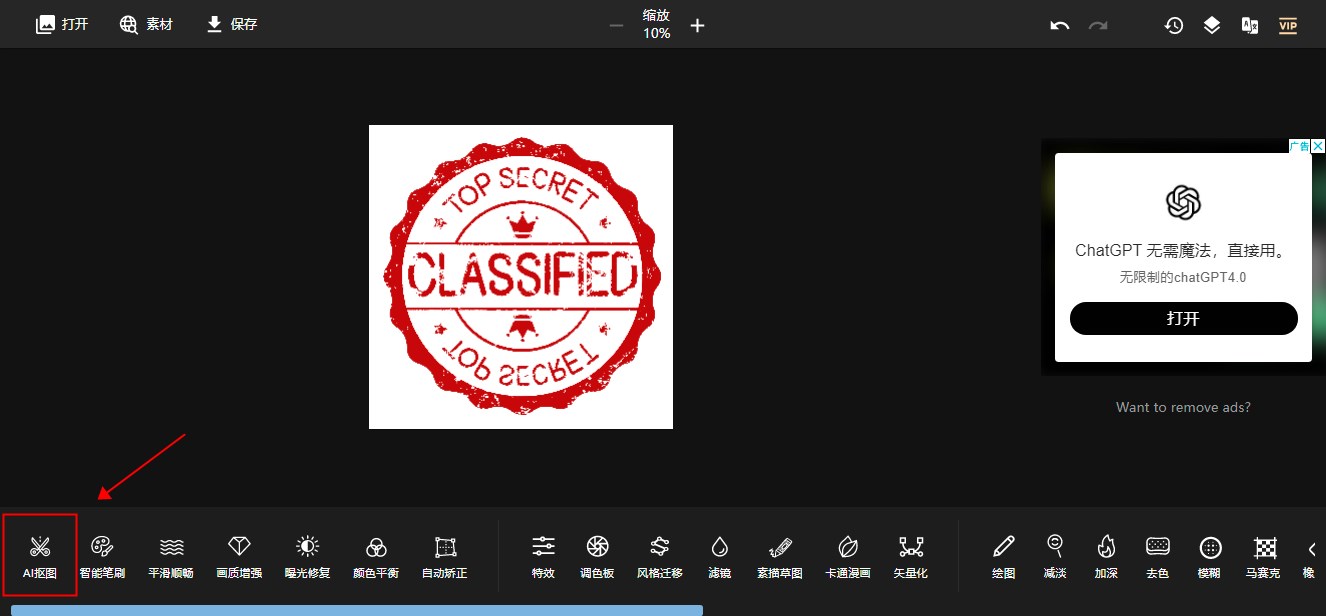
4. 抠图完成后可以使用下方的【Image】功能,选择并导入新的背景图。

以上四种方法都提供了简单高效的抠章功能,不仅节省了时间,还提升了工作效率。利用这些工具大家可以迅速从图片中提取印章,并轻松将其应用到其他背景中。希望这些方法能帮助大家更快捷地完成印章处理任务。