Win10虚拟机,Hyper-V安装CentOS,一次成功
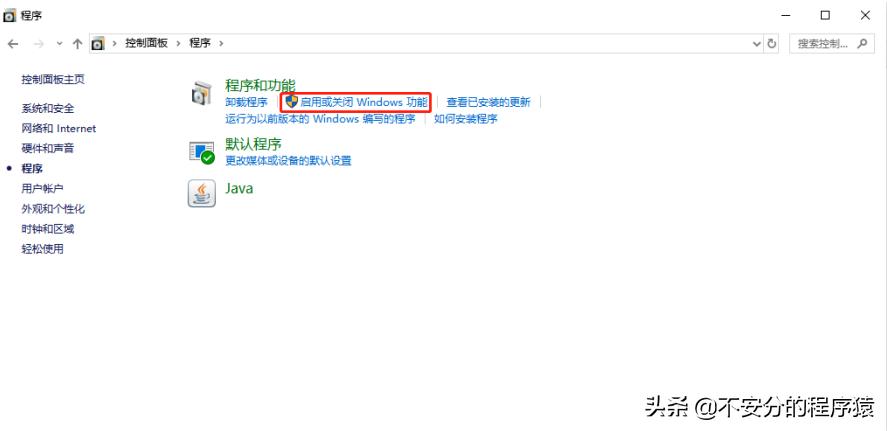
打开控制面板,选择程序

选择启用或关闭Windows功能
选中Hyper-V下所有的组件。

提示我们需要,重启计算机,保存我们的文件,之后点击“立即重新启动”

选择开始菜单,输入Hy,就可以打开虚拟机管理器了

选择“打开”,打开虚拟机
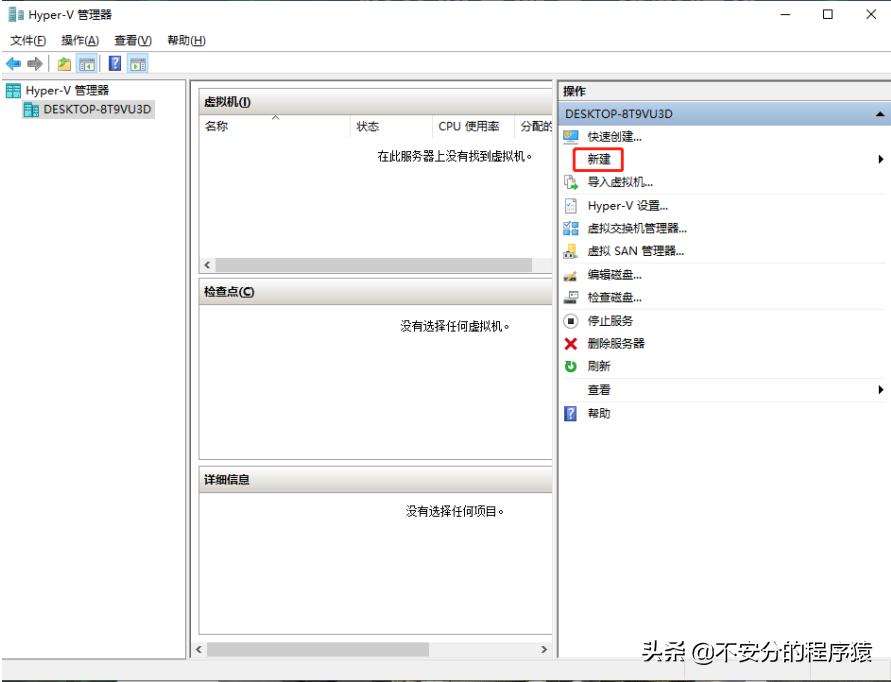
因为默认Hyper-V安装的是Windows系统,磁盘选用的是第二代的,安装Linux有些特殊,需要用第一代磁盘,否则无法启动安装进程。
新建->虚拟机

打开新建虚拟机向导

设置虚拟机名称,及虚拟机存储位置,点击:下一步

选择虚拟机代数为第一代,点击下一步
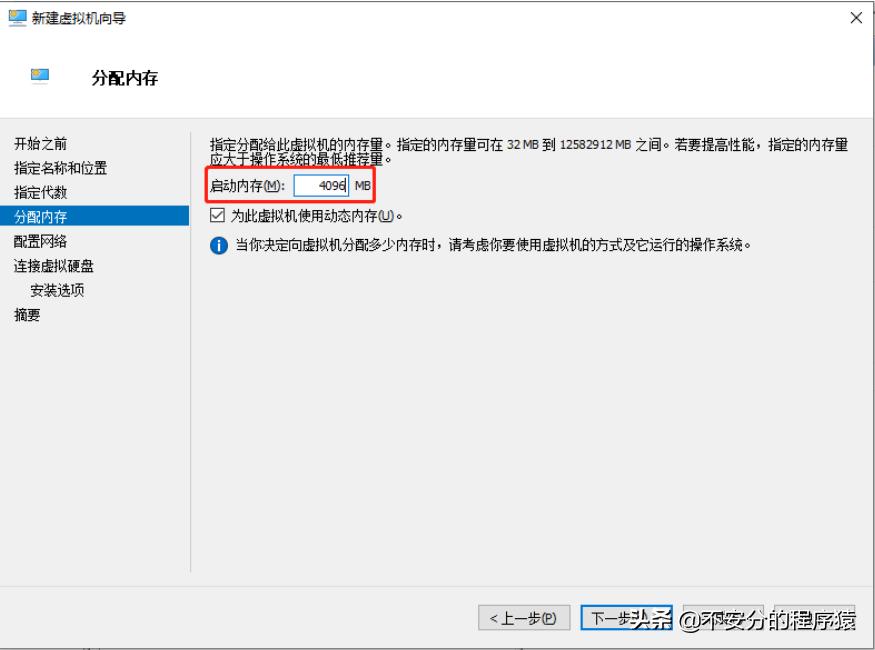
配置启动内存,这里可以根据自己计算机内存的容量来配置,理论上不超过物理内存的1/2

设置网络连接为:Default Switch

创建虚拟硬盘,并设置磁盘大小,这里选择10GB,不够的话会动态扩展,无需担心,点击下一步

设置安装文件路径,点击下一步

浏览刚配置的详细信息,如果有不合适的还可以点击上一步修改,这里提到了磁盘空间可以动态扩展,点击完成

显示正在创建虚拟机相关支持

点击启动,启动虚拟机的安装。
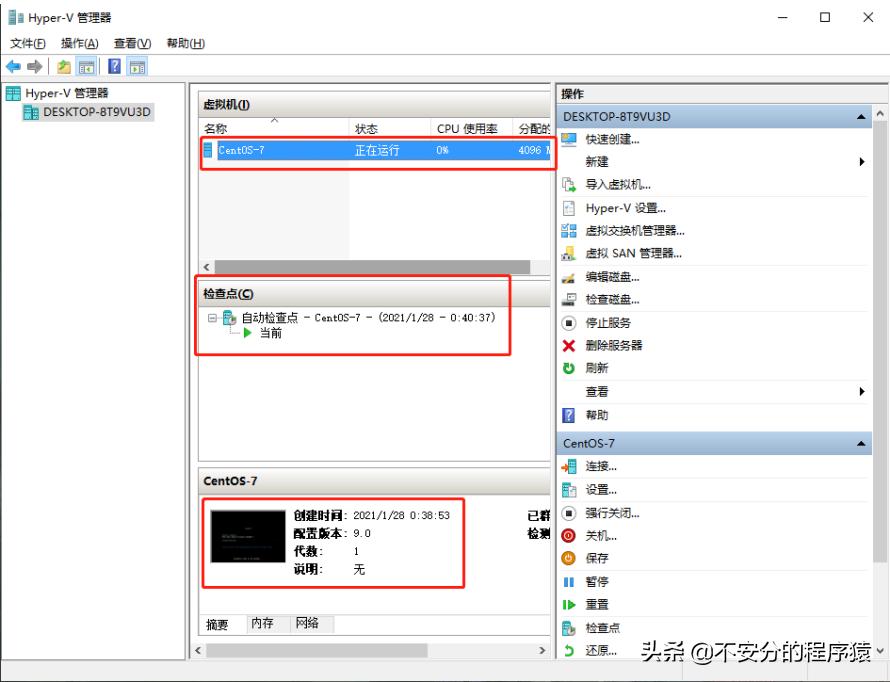
显示正在运行的信息
鼠标点击虚拟机窗口,上下键选择Install CentOS 7,选中时会变为白色

显示正在安装

选择语言为中文->简体中文,点击继续
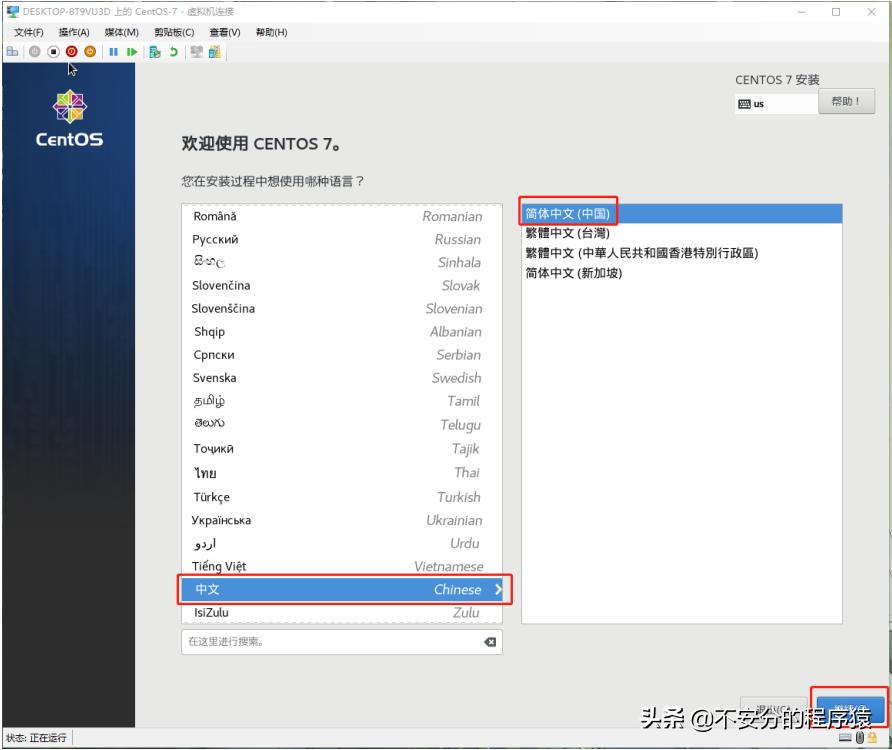
点击安装位置,选择之前分配的磁盘

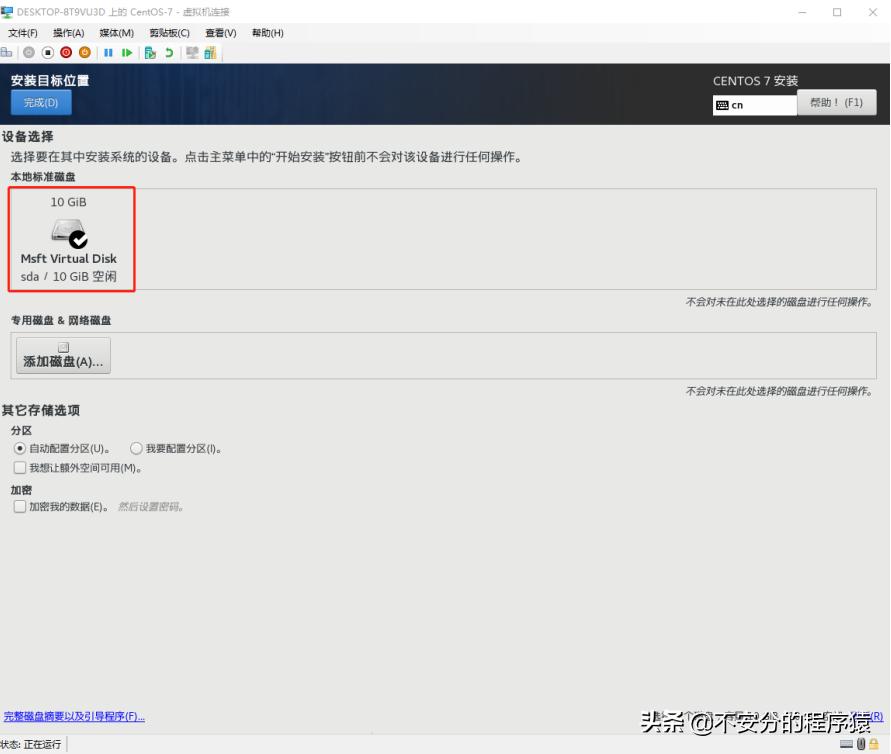
点击完成后,选择开始安装
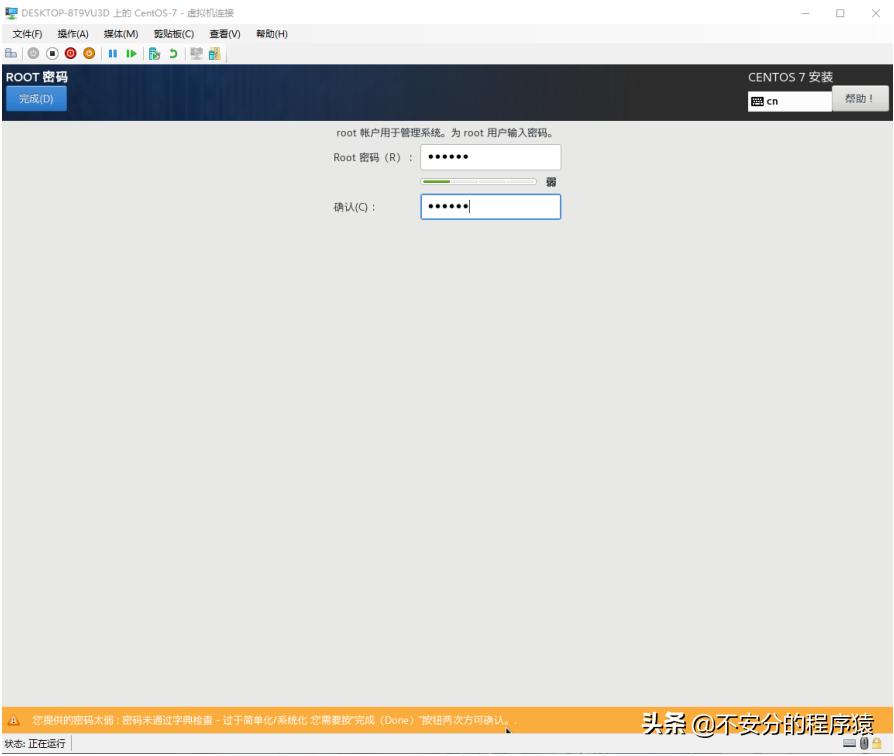
设置Root密码
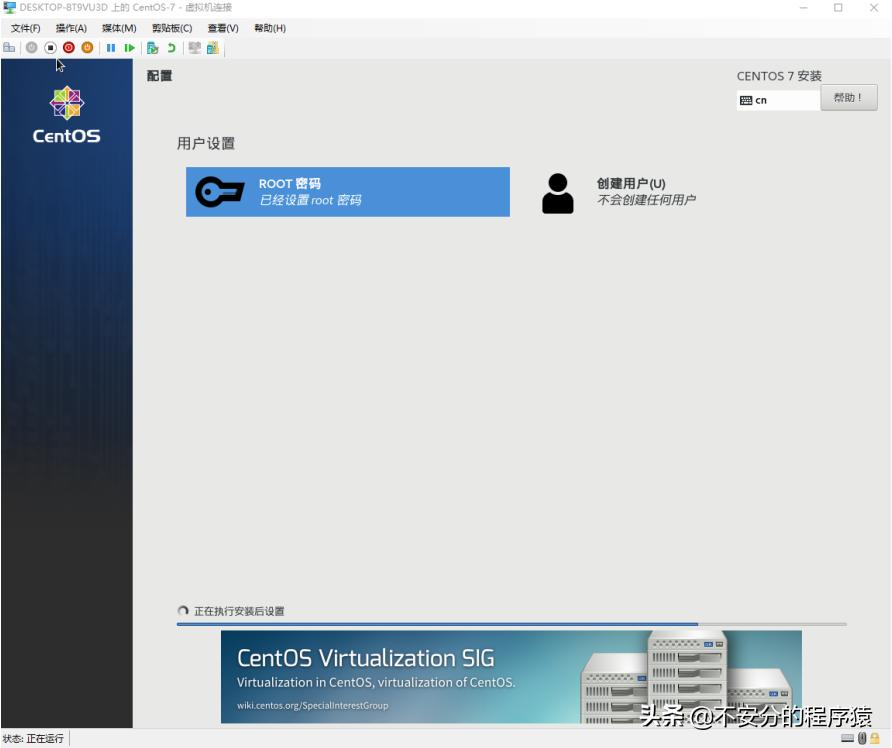
创建用户
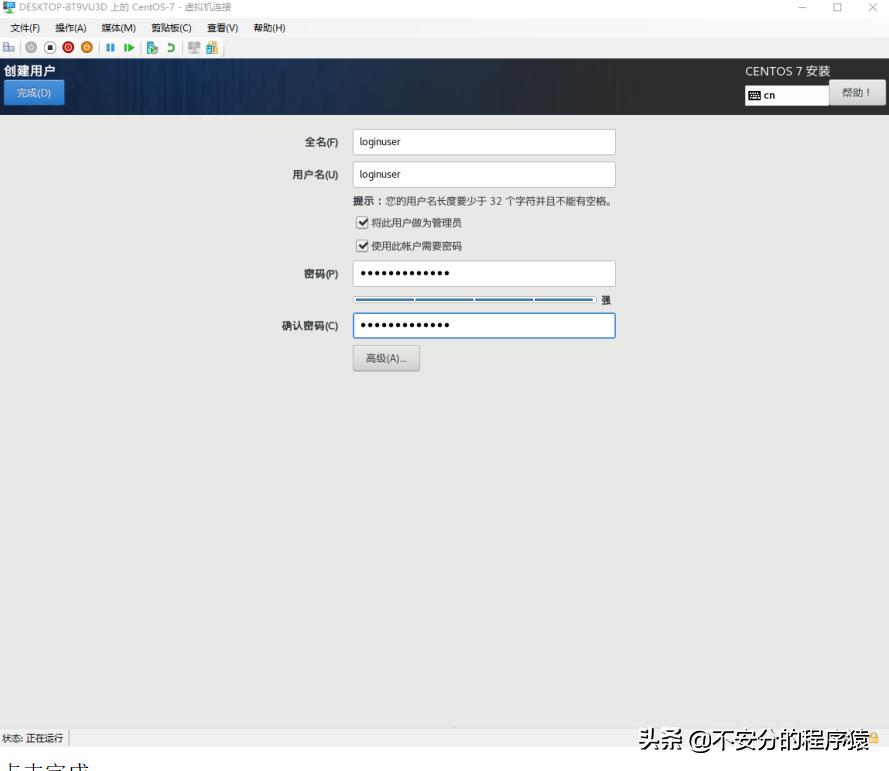
点击完成

等待即可

10秒钟之后,提示安装完成了,点击重启

提示需要输入用户名,密码,先用root试试看有啥效果,小编也是第一次安装,所以很期待。

输入root,点击回车

提示登陆成功,至此CentOS,已经安装完成。
开始让它大展宏图吧,什么数据库,redis,eureka……的统统装起来,我就不信不能成为高手了,同志们一起嗨……