PS软件制作大雪纷飞效果详细步骤教程「25期」
前言
#PS教程#冬天的离别,在莫斯科的深夜,一列列军队,在街上深严戒备,这里没人察觉,谁又爱上了谁……莫斯科没有眼泪,大雪纷飞。一首曾经歌曲的歌词,你是否想起曾经的那个自己,随着歌词与时间的流转,让我们开始今天的主题吧,今天给大家分享一篇用PS软件制作大雪纷飞效果的详细步骤笔记教程,这是一篇非常简单的教程。
正文
#PS技巧#首先把我们的素材图片给朋友们呈现出来。(PS:其实网上有很多图片素材供大家练习用)这是国外的一处路标图,我们今天拿它来制作大雪纷飞的效果,迷茫中走向下一个路口。

第一步:我们点击"文件",导入我们的素材照片,然后我们为了保护原图片,可以复制(快捷键:Ctrl键+J键)一个图层出来,然后我们的操作都是在这个复制的图层上操作的。

第二步:我们点击选中刚刚复制的图层,然后在菜单栏中找到"滤镜"选项,选择滤镜,在弹出的下拉条中,找到"像素化",接着我们选择像素化下的"点状化"这个,然后在弹出的点状化设置中,选择"6"点击确定。

点状化的设置
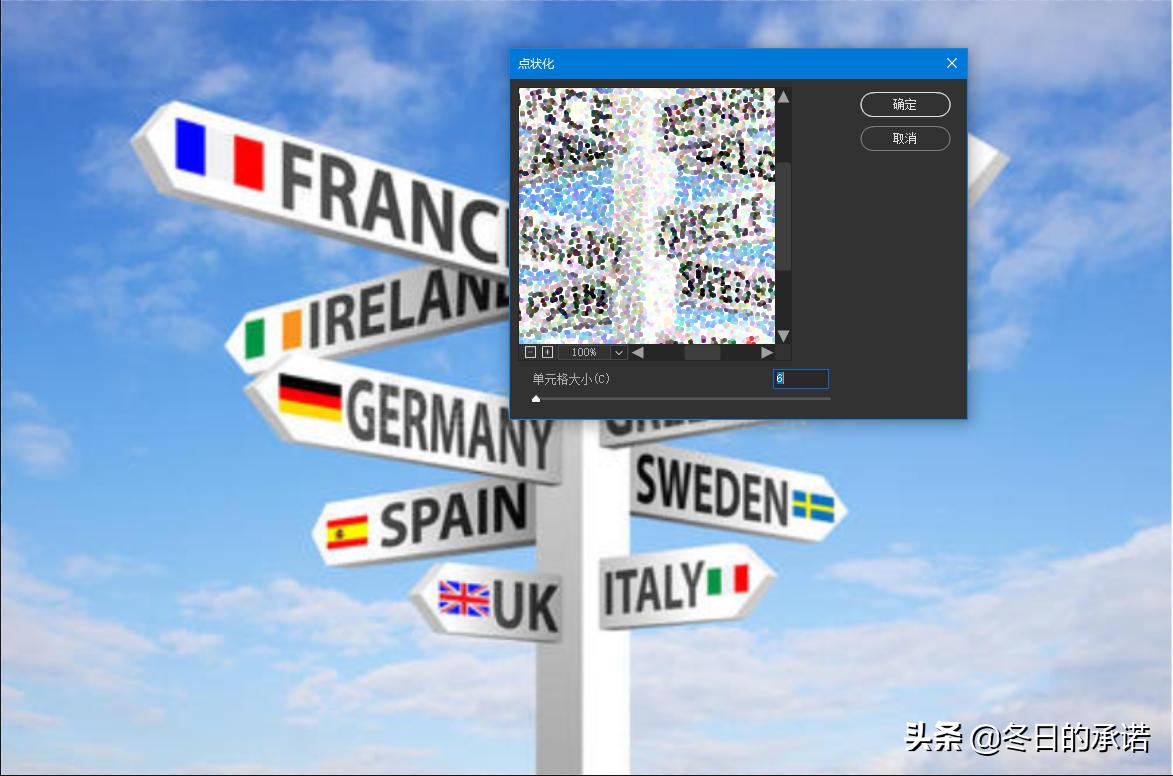
这样我们就得到了大雪纷飞的初步效果。如下图所示的样子:

第二步:我们继续添加雪花下落的动感效果,怎么添加呢?我们还是要用到滤镜工具,我们选择滤镜,找到模糊选项,选择动感模糊。

弹出的动感模糊设置中,我们选择距离8像素,角度设置为80°,可以根据自己的感觉来进行调整的。

第三步:接下来,我们选中图层,进行去色(快捷键Ctrl键+Shift键+U键)处理。对于初学者,我们开始无法记住这么多的快捷键,那么去色在哪个位置呢?我们选择图像,然后在调整中,我们会看到去色这个选项了。

关于"去色"的位置,

去色之后的效果如下图所示:可能看着不是特别像大雪纷飞的样子。

第四步:在这里,我们要记得修改一下这个图层的"图层样式" 。首先,我们还要选中图层1,然后我们在图层样式中选择"滤色"选项,这样效果就能够显示出来啦!

修改之后,我们会看到完成效果的样子吧。

感谢小伙伴儿们的支持与鼓励,希望我们能够一起在PS学习的道路上结伴而而行,感谢支持与鼓励。