MIUI7双击屏幕换壁纸,原来是这样实现的?
MIUI百变主题有一个非常不错的玩法,双击屏幕即可更换壁纸,相信米粉朋友们应该不会陌生。然而每个人的欣赏水平不同,设计师所内置的壁纸不一定是您喜欢的?暗夜作为喜欢主题DIY的玩家,不仅技痒,给大家分享一下如何更换主题设计师内置的壁纸,把壁纸换成我们自己的。原理非常简单,无外乎就是下载主题→解压主题→替换壁纸文件→压缩还原主题→应用主题这样的思路,有了思路,动起手来才会如鱼得水!桌面还有鼠标效果,是不是非常赞呢?
|
|
|


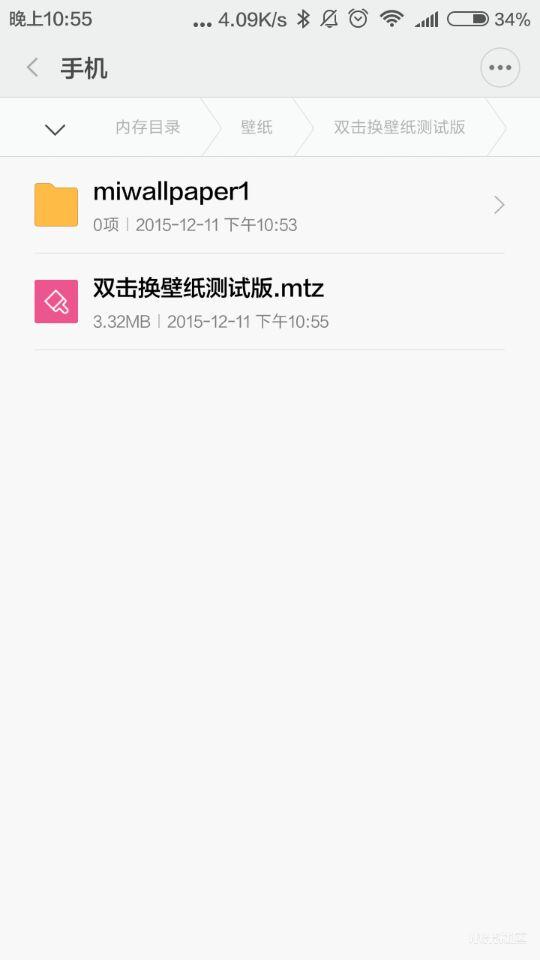
【解压主题】
主题源码下载
:http://pan.baidu.com/s/1eRaiCme
下载双击换壁纸测试版主题文件(为了方便新建文件夹操作);长按主题文件,重命名后缀为.zip,得到 双击换壁纸测试版.zip,点击解压到当前文件夹。主题格式为xxx.mtz,重命名为xxx.zip后当可解压(小技巧请收藏)。
|
|
|
|


【解压miwallpaper】
解压主题文件主要是为了得到miwallpaper壁纸文件,因为双击屏幕所换的壁纸就是存放在miwallpaper文件内。同样把miwallpaper重命名为miwallpaper.zip后,解压到当前文件夹即可;然后打开miwallpaper文件夹,就可以看到里面的壁纸,壁纸格式为bg1.jpg,依此类推!
|
|
|
|


【准备素材】
通过查看主题壁纸分辨率得知,主题壁纸为1080pxx1920px,那么我们对应的素材也需要是同样规格的图片,这里暗夜就使用上次提取腾讯OS得到的壁纸,正好是1080pxx1920px。根据与原壁纸对应,我们需要把腾讯OS的壁纸,重命名为bg1.jpg~bg8.jpg,共8个素材。
|
|
|
|


【替换壁纸】
复制腾讯OS里的bg1.jpg~bg8.jpg 等8张壁纸素材,打开miwallpaper文件夹,删除原来的8张壁纸,粘贴腾讯OS的8张壁纸进来即可。记住这里换壁纸就可以啦,xml文件不要动。
|
|
|
|


【压缩还原miwallpaper】
壁纸替换完成后,全选miwallpaper文件夹内的文件,添加压缩文件,得到miwallpaper.zip文件,然后复制miwallpaper.zip到主题目录下,删除原来的miwallpaper文件,把新的miwallpaper.zip文件粘贴进来,然后去掉.zip即可。
|
|
|
|


【压缩还原成主题】
miwallpaper文件替换完成,相当于主题壁纸文件替换完成,现在只需要把主题文件打包生成主题即可。选中主题包含在内的文件,添加压缩,得到双击换壁纸测试版.zip,然后把后缀改成mtz即可。
|
|


【导入主题使用】
打开主题风格,选择本地,从SD卡导入,选择主题文件,等待导入成功;导入成功后,应用主题即可。
|
|
|
|



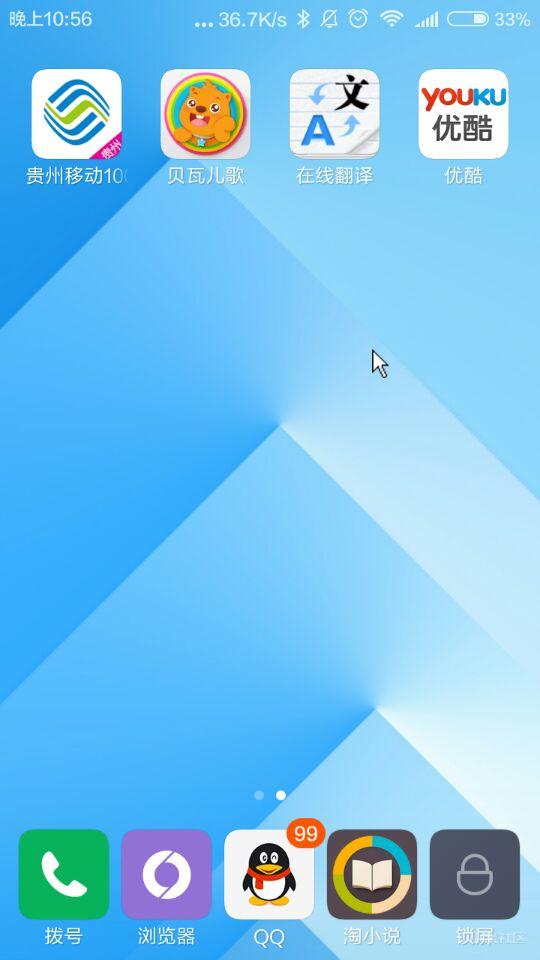
【效果欣赏】
应用主题完成,可以看到双击切换壁纸的提示,然后在该屏幕位置双击即可切换壁纸了。是不是很好玩,这样切换壁纸,非常方便哦!
|
|
|


【原理解读】
解压mtz主题文件夹→得到壁纸文件miwallpaper→重命名miwallpaper为miwallpaper.zip→解压miwallpaper.zip→得到壁纸存放文件夹;新壁纸替换壁纸后,压缩还原miwallpaper→新miwallpaper替换旧miwallpaper→压缩还原主题文件→本地导入主题使用即可。
温馨提示:本次DIY需要主题设计师账号用户当可使用,谢谢理解,如果不是主题设计师账号的用户,抓狂注册。
通过这样的一种方式实现壁纸主题DIY,轻松切换我们自己所需要的壁纸。手机美化不难,难的是找到思路,有了原理,剩下的只是简单的重命名、解压、压缩、复制、粘贴等操作而已。多动手,自然而然就会学到更多。感谢原主题设计师的贡献,请大家支持原版,DIY仅仅是个性的思路。