华为手机的这些手势操作你知道吗?分享16个鸿蒙系统手势操作技巧
自进入智能手机的全面屏时代以来,全面屏不但优化了手机显示体验的方式,而且实现了更加沉浸式的视觉效果。以华为发布的鸿蒙系统为例,其功能不仅越来越丰富,而且手机操作也越来越便捷,下面我给大家分享收集的华为手机的16个全面屏手势和快捷操作的使用方法,本文分“全面屏导航手势”、“指关节手势”、“其它更多手势和快捷操作”三个方面共16个操作技巧。相信当你看完这篇手势操作总结文章后,会对华为鸿蒙系统这些快捷手势有一种全新的认识,让我们开始学习体验吧!
全面屏导航手势
进入设置>系统和更新>系统导航方式,确保选择了手势导航
- 返回上一级,从屏幕左边缘或右边缘向内滑动

返回上一级
- 返回桌面,从屏幕底部边缘上滑

返回桌面
- 进入最近任务,从屏幕底部边缘向上滑并停顿
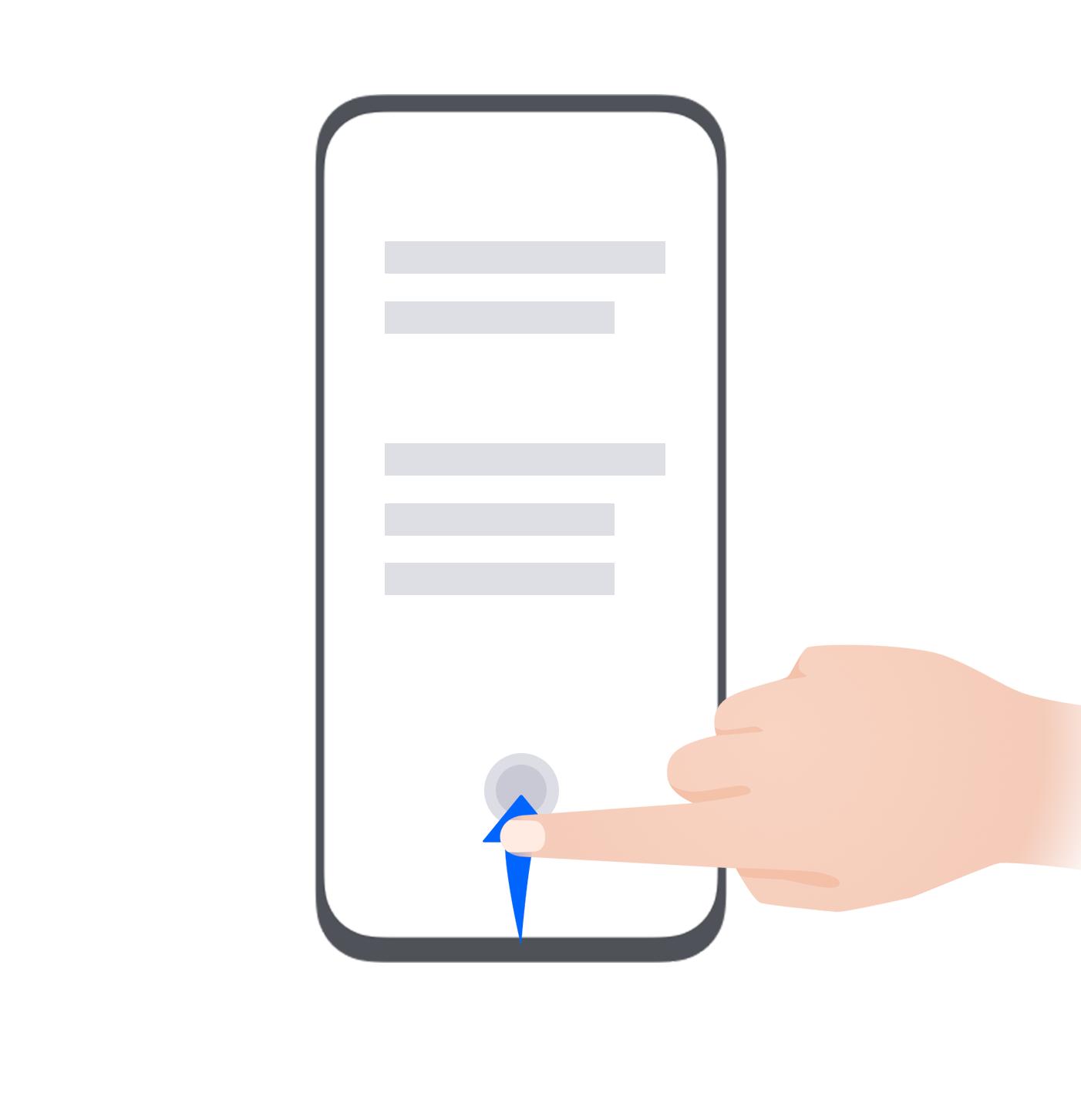
进入最近任务
- 结束单个任务,查看多任务时,上滑单个任务卡片

结束单个任务
- 快速切换应用
- 沿屏幕底部边缘横向滑动
- 使用该功能前,在系统导航方式界面中,点击更多设置底部边缘横滑切换应用开关开启。
- 从屏幕底部边缘弧线滑动

快速切换应用
指关节手势
使用指关节前,请选择以下方式开启此功能(取决于您的机型)。
【1】进入设置>辅助功能>快捷启动及手势,开启截屏和录屏开关。【2】进入设置>辅助功能>手势控制>智能截屏,开启智能截屏开关
- 截屏,单指关节双击屏幕
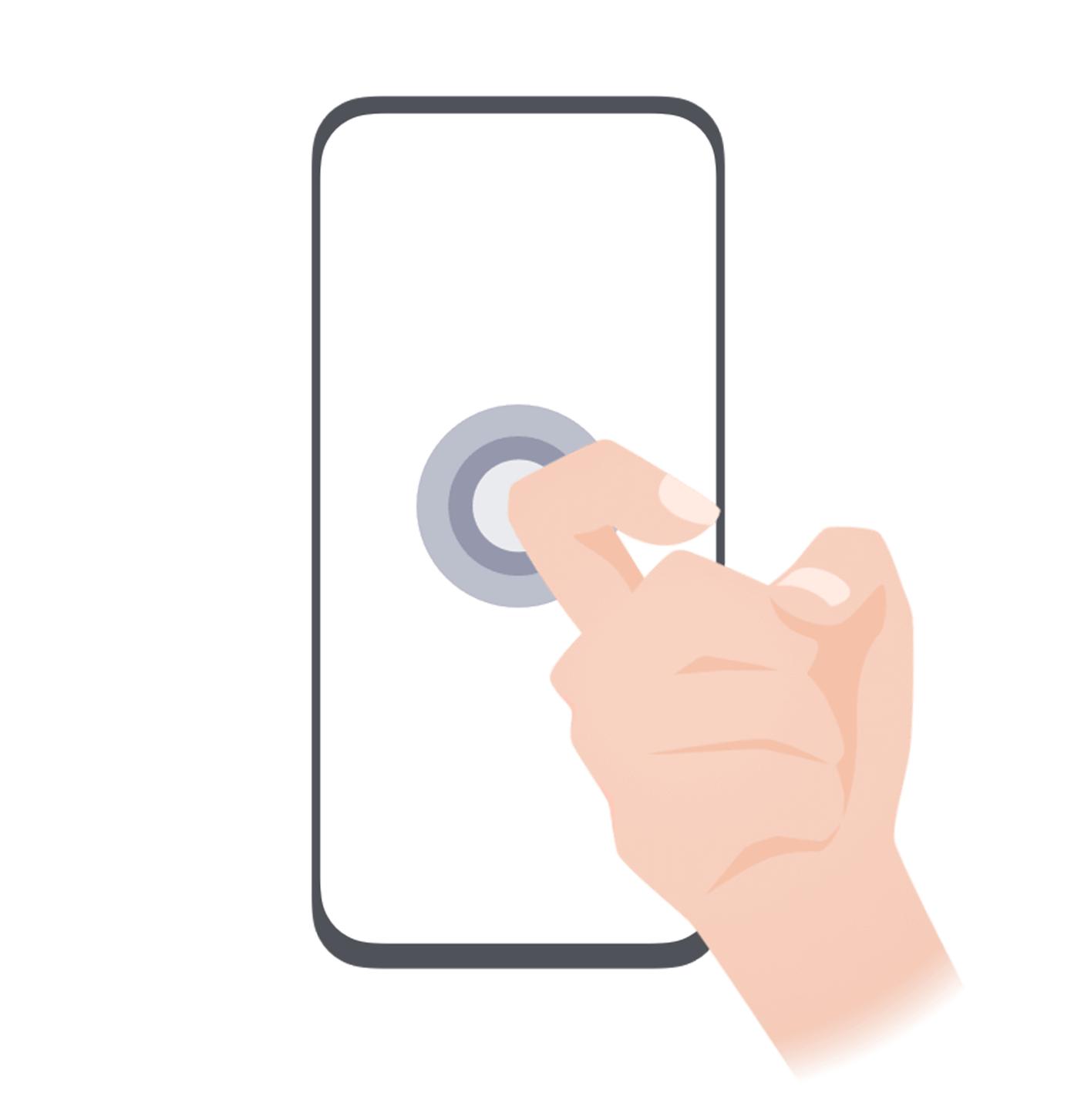
截屏
- 滚动截长屏,单指关节敲击屏幕后画S

滚动截长屏
- 截取局部屏幕,单指关节敲击屏幕后画任意封闭图形

截取局部屏幕
- 录屏,双指指关节双击屏幕

录屏
更多手势和快捷操作
- 进入桌面编辑状态,在桌面上双支捏合

双支捏合
- 进入锁屏快捷操作面板,锁屏后,点亮屏幕,然后单指从底部上滑。

进入锁屏快捷操作面板
- 打开搜索,从桌面中部向下滑动,打开搜索框

打开搜索
- 打开通知消息,从屏幕顶部左侧下滑出通知消息。

打开通知消息
- 打开快捷开关,从屏幕顶部右侧下滑出控制中心,点击展开快捷开关栏(取决于您的机型)

打开快捷开关
- 唤醒智慧语音,长按电源键1秒。

唤醒智慧语音
- 截取当前显示的屏幕,同时按音量下键和电源键

截取当前显示的屏幕
以上就是本篇华为手机手势和快捷操作总结的全部内容,非常感谢您的阅读和反馈!