ArcGIS从等高线到坡度分析系列教程
1. 概述
坡度工具用于为每个像元计算值在从该像元到与其相邻的像元方向上的最大变化率。
一般我们获取到的高精度高程数据是CAD格式的等高线文件,需要先进行处理才能进行坡度分析,所以本文将从CAD格式等高线生成TIN文件开始,介绍一下如何从CAD格式的等高线一步步到坡度分析,希望能够对大家有所帮助。
2. 数据来源
本教程所使用的实验等高线数据是从微图中下载的DEM数据生成,除了DEM数据,常见的GIS数据都可以从微图中下载,你可以通过关注微信公众号"水经注GIS",然后在后台回复"微图"即可获取软件下载地址,当然也可以直接在水经注GIS官方网站下载。

微图
(关注微信公众号"水经注GIS",并回复"微图"获取微图软件安装包)
3. 生成TIN文件
将CAD格式的等高线加载到ArcMap内,效果如下图所示。

加载的等高线
在ArcToolbox中点击"3DAnalyst工具\数据管理\TIN\创建TIN",调用创建TIN工具,如下图所示。

调用创建TIN工具
在显示的创建TIN对话框内,设置输出TIN文件目录和输入要素类,如下图所示。

创建TIN设置
点击确定后可以看到创建的TIN,如下图所示。

创建的TIN
4. 导出DEM文件
在ArcToolbox中点击"3DAnalyst工具\转换\由TIN转出\TIN转栅格",调用TIN转栅格工具。

调用TIN转栅格工具
在显示的TIN转栅格对话框内,输入TIN为上一步得到的TIN文件,设置输出栅格,如下图所示。

TIN转栅格设置
点击确定后可以得到DEM文件,如下图所示。

生成的DEM文件
5. 坡度分析
在ArcToolbox中点击"3DAnalyst工具\栅格表面\坡度",调用坡度工具。

调用坡度工具
在显示的坡度对话框内,输入栅格为上一步生成的DEM文件,设置输出栅格,如下图所示。

坡度设置
点击确定之后可以看到坡度分析结果,如下图所示。
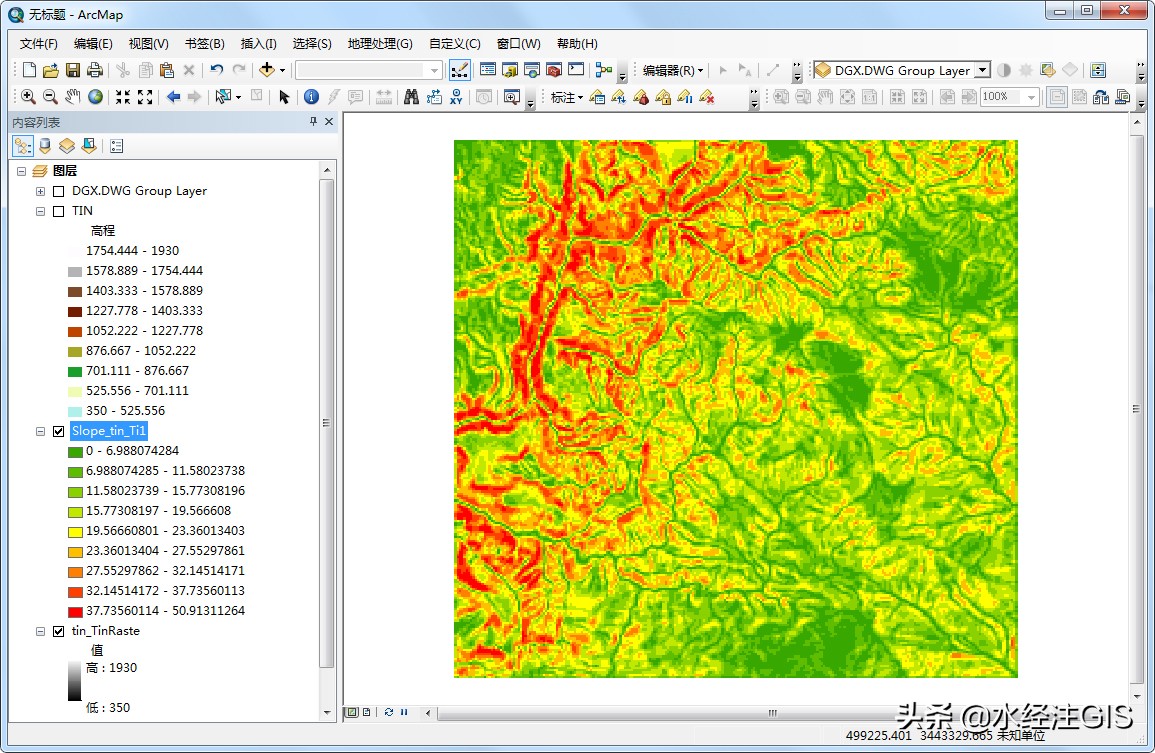
坡度分析结果
6. 坡向分析
在ArcToolbox中点击"3DAnalyst工具\栅格表面\坡向",调用坡向工具。

调用坡向工具
在显示的坡向对话框内,输入栅格为之前生成的DEM数据,设置输出栅格,如下图所示。

坡向设置
点击确定后得到坡向分析结果,如下图所示。

坡向分析结果
7. 结语
以上就是ArcGIS从等高线到坡度分析详细说明,主要包括了数据来源、生成TIN文件、导出DEM文件、坡度分析和坡向分析等功能。
本教程中所使用的DEM数据通过微图软件下载,你可以通过关注微信公众号"水经注GIS",然后在后台回复"微图"即可获取软件下载地址,当然也可以直接在水经注GIS官方网站下载。
最后,如果您在工作中遇到与GIS相关的任何难题,请通过关注公众号"水经注GIS"并在后台留言告诉我们,我们将针对比较有典型性和代表性的问题提供解决方案,从而将我们"为您提供丰富的地图数据与专业的GIS服务"之宗旨落到实处!