SolidWorks用两种方法制作:游标卡尺数显动画


建模步骤
1.【装配体】插入:主尺。(目前是躺平状态)

1-1.按【Tab键】旋转零件——确定。

2.插入:游标尺 ,放在任意位置。

3.【环境光源】0.5 。

4.两个面添加:重合配合。(不要用距离配合)

5.前后面添加:重合配合。

6.【高级配合】距离——最大:100 ,最小:0 。

方法一:使用注释
7.【智能尺寸】参考尺寸:标注测量抓距离。

8.【插入】-【注解】注释。

8-1.在屏幕上添加注释:点击标注的尺寸,不要手动输入数据。

8-2.去掉:前缀、后缀、公差;引线:无。

9.此时拖到游标尺,数值就会跟随变化。

10.【运动算例】视向及相机实体——右键:禁用观阅键码播放。

11.把装配体键码拖到6秒处、播放轴拖到3秒处、游标尺拖动一段距离。

12.播放轴:6秒处、游标尺再换个位置。

13.【计算】:
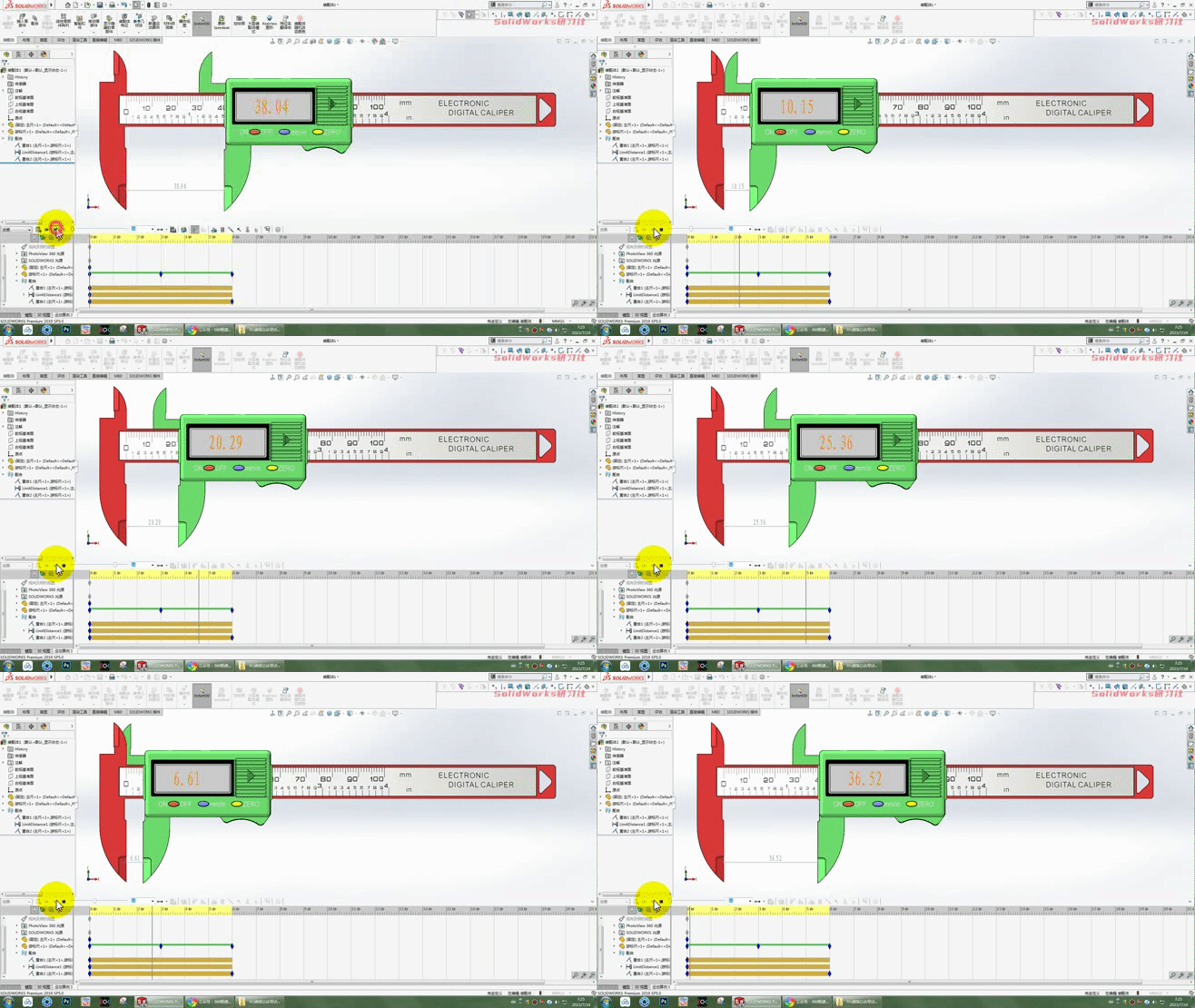
14.用注释做的数显动画比较流畅,但缩放模型或换个视角,就发现有问题,注释并没有跟随模型变化。


方法二:拉伸切除
1.记住尺寸的名称:RD1@注解。

2.【装配体特征】-【拉伸切除】。

3.画一根中心线,【草图文字】输入尺寸名称:“RD1@注解”。(注意两侧的引号)

4.【拉伸切除】给定深度:0.1 。

5.移动游标尺,发现拉伸切除没有跟随变化。

5-1.只有重建后才会变化。
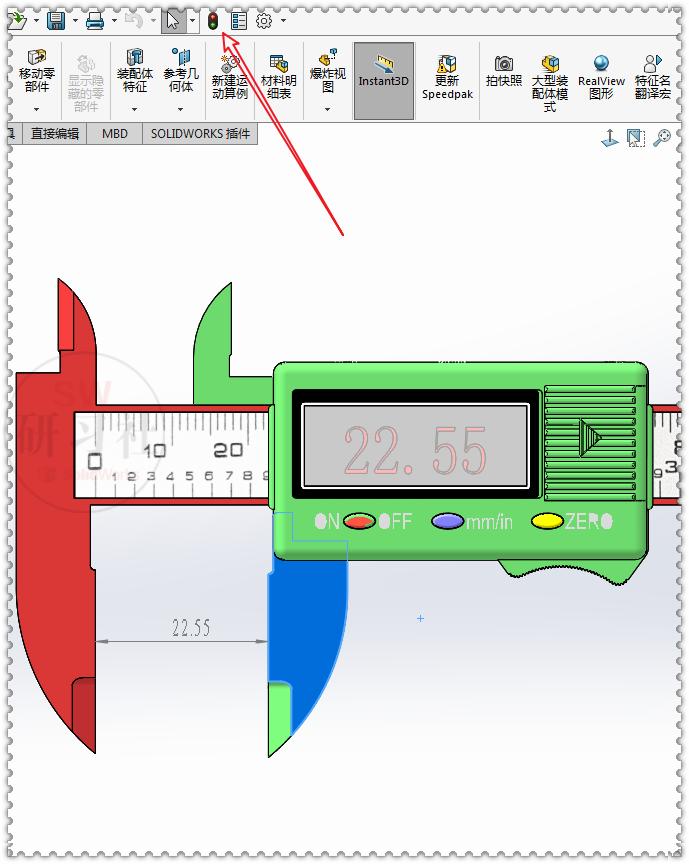
6.但优点是:缩放视图、切换视角,拉伸切除都正常显示。

7.【运动算例】方法相同。(缺点也很明显,动画很不流畅,一卡一卡的)

9.只有【保存动画】后,才能流畅播放:


10.完成