Audition导入视频并使用视频剪辑
将视频文件插入多轨会话
在多轨编辑器中,可插入视频文件,以使会话与视频预览保持精确同步。插入视频文件后,其视频剪辑会显示在轨道显示器的顶部,其音频剪辑则会显示在轨道下方。
您可以从包含原声带的音频剪辑中单独地移动视频剪辑。要改为保持这样的视频剪辑同步,在移动它们之前,选择:按住 Ctrl 键单击 (Windows) 或按住 Command 键单击(Mac OS)。
注意:
会话每次仅可包含一个视频剪辑。
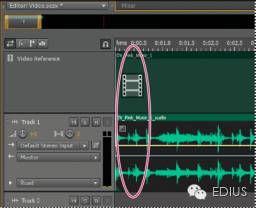
相关视频和音频剪辑(同时选择两个以使它们保持同步)
在多轨编辑器中,在所需插入点定位当前时间指示器。
选择“多轨”>“插入文件”,然后选择受支持格式的视频文件。(请参阅视频文件格式。)
当您完成视频的混音音频时,导出混音,然后将其导入到视频应用程序中。(请参阅导出多轨混音文件。)
要从视频文件快速编辑音频,请选择“文件”>“打开”。针对不需要视频预览的原声带编辑,或针对重新改编仅限于音频媒体的原声带(比如收音机或 CD),此技术相当有用。
对齐视频剪辑的帧
要使多轨会话与视频保持同步,请将音频剪辑和当前时间指示器与视频帧对齐。
选择“视图”>“时间显示器”,然后选择对应于剪辑帧速率的 SMPTE 时间格式。
选择“编辑”>“对齐”>“对齐帧”。
自定义“视频”面板
在“视频”面板中,您可以根据多轨会话播放来预览视频剪辑,以使原声带与特定视频事件(如场景变换、字幕序列或特殊效果)保持精确同步。
要隐藏或显示“视频”面板,请选择“窗口”>“视频”。

“编辑器”面板中的“视频”面板和相关剪辑
要自定义“视频”面板,请右键单击该面板,然后选择以下任一选项:
缩放百分比
放大或缩小。
最佳匹配
使预览与面板匹配。