PS结合Magic Morph设计制作超有趣的gif动图!
这个教程主要是对于一个小软件——Magic Morph(运行在windows的图片编辑软件)的使用。我们将Magic
Morph和photoshop结合,可以将一张普通的静态JPG图片做成一张有趣的动图。
具体步骤如下:
首先是最终的效果图(很酷有木有)。

下面是海报图(美剧Hemlock Grove)

使用Magic Morph处理就可以做出来了。
1、下载Magic Morph(找度娘)软件,和海报的原图。

2、打开软件后选择“新建变形”工具。

分别选择“选择来源图像”和“选择目标图像”两个选项工具,并插入上面下载的海报(相同);点击确认键。

3、上一步点击确认后,我们会来到下面这个页面。
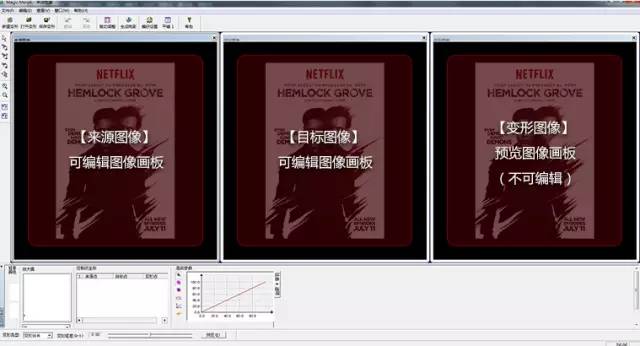
在左侧的工具栏里找到下面红框中的工具

使用这个工具,可以让头部成为可动的效果,而身体其它部分不可动;
(在“来源图像”上添加一个描点的同时,在“目标图像”上也会自动添加同样位置的描点,就可以达到不可动的目的。)
“不可动”描点效果

使用下面红框内的描点工具,可以控制画面可动区域,让头部做出动图效果;
(方法,在“来源图像”上左头部的鼻尖上添加一个描点,再在“目标图像”上右头部的鼻尖出添加一个同样的描点,这样就完成了一个点的过渡画面;依照此种方法,在头部的各个点上添加“可动”描点。)

“可动”描点效果

完成“不可动”和“可动”描点后,点击“生成电影”按钮并选择“GIF动画选项”;
使用默认数值保存一个gif格式图片。

完成上面的步骤后,Magic Morph部分已经结束。但是如果预览图片的话,会发现此种gif图片会有稍微抖动的不流畅现象。那是因为描点不能做得太精细的原因,我们需要使用PS进行彻底的修正。
4、将初步做好的gif图片导入到PS中;
现在gif图片的时间轴为默认的逐帧状态,我们要将它转为“视频时间轴”。

得到下面的效果。

设置好工作区后,导入最开始还没有做出gif的原始图片,并放在图层顶部;
(当我们新建了一个图层时,时间轴这边也会增加对应图层的时间轴;但是它的时间轴长度会很长,我们并不需要,所以拖动尾部缩短它,并跟其他时间轴长度一致;)

置入原图后,为其添加“图层蒙版”将头部的位置涂成黑色;
(目的,将头以外有抖动的地方盖住,达到完全静止的状态。)

保存为GIF图片(循环选项为“永远”)

最终效果
就是这么简单,一张炒鸡有趣的gif图片就搞定了。