这种透视表怎么实现?业绩要求和,每月指标只计一次,计算完成率
很多同学会觉得 Excel 单个案例讲解有些碎片化,初学者未必能完全理解和掌握。不少同学都希望有一套完整的图文教学,从最基础的概念开始,一步步由简入繁、从入门到精通,系统化地讲解 Excel 的各个知识点。
现在终于有了,以下专栏,从最基础的操作和概念讲起,用生动、有趣的案例带大家逐一掌握 Excel 的操作技巧、快捷键大全、函数公式、数据透视表、图表、打印技巧等……学完全本,你也能成为 Excel 高手。
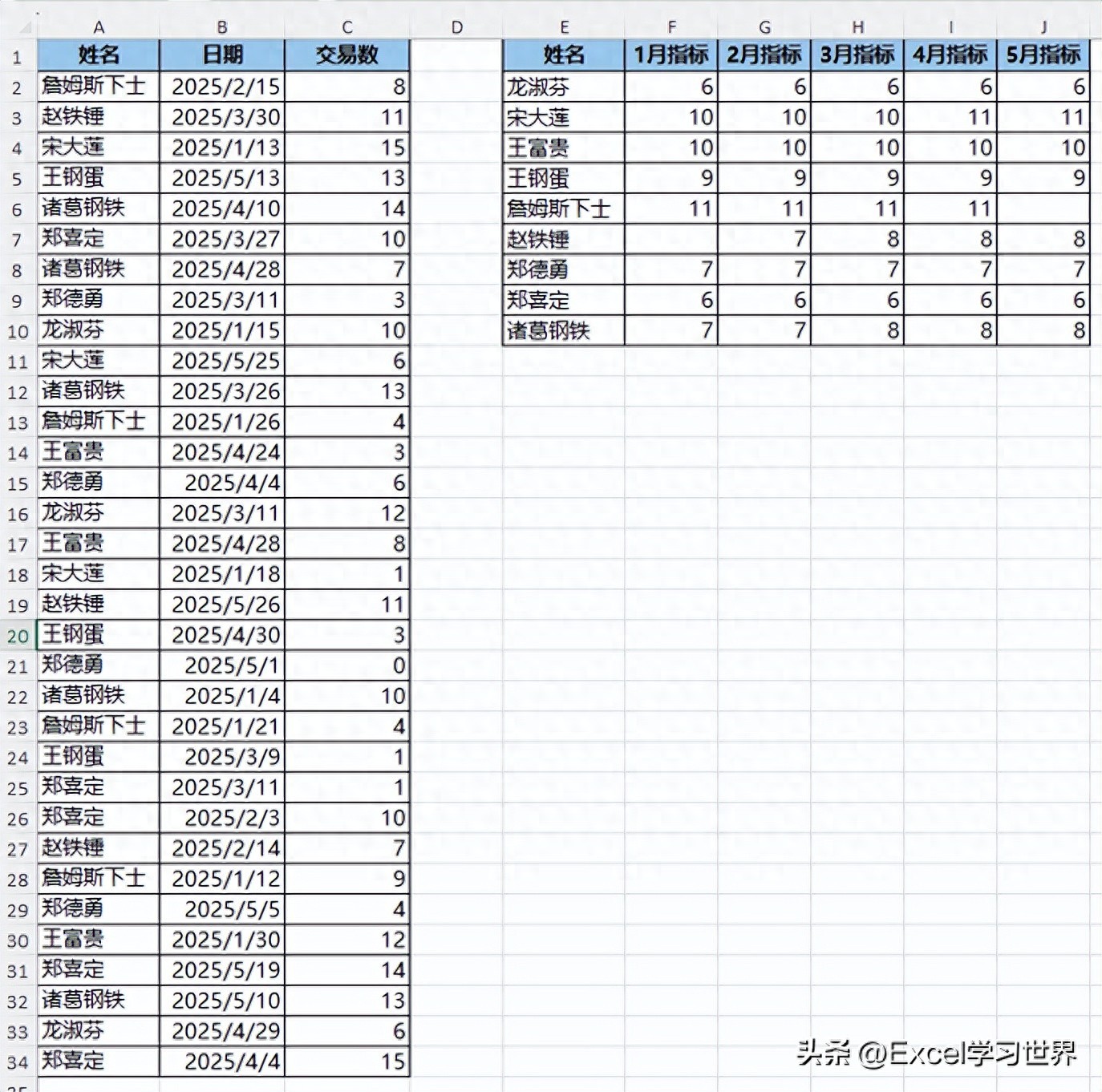
这是一些人在工作中遇到的一个实际案例。每人每月有多笔交易,但每个月的指标只需要统计一次,如何用数据透视表计算每人每月的交易总数,并且与月度指标对比?
这就涉及到一个难点:交易数是要求和的,而指标只能统计一次,不能求和,也不是计数,只要显示当月指标。
是不是卡住了?
案例:
将下图 1 中的交易数流水和每个月的指标汇总成一个表,按月列出每个人的指标和实际业绩,并计算完成率。
效果如下图 2 所示。

解决方案:
先将右侧的二维表转置成一维表。
1. 选中右侧数据表的任意单元格 --> 选择任务栏的“数据”-->“来自表格/区域”

2. 在弹出的对话框中保留默认设置 --> 点击“确定”

表格已上传至 Power Query。

3. 选中“姓名”列 --> 选择任务栏的“转换”-->“逆透视列”-->“逆透视其他列”


4. 选中“属性”列 --> 选择任务栏的“转换”-->“提取”-->“首字符”

5. 在弹出的对话框中输入 1 --> 点击“确定”


6. 按需修改列标题。

7. 选择任务栏的“主页”-->“关闭并上载”-->“关闭并上载至”

8. 上传到现有工作表中。


9. 选中左侧数据表的任意单元格 --> 选择任务栏的 Power Pivot -->“添加到数据模型”

10. 在弹出的对话框中保留默认设置 --> 点击“确定”


11. 在旁边的新列中将标题修改为“月”--> 选中“月”列的第一个单元格 --> 在公式栏中输入以下公式:
=MONTH('表3'[日期])


12. 回到 Excel --> 选中前面转置好的表格的任意单元格 --> 选择 Power Pivot -->“添加到数据模型”


13. 在旁边的新列中选中第一个单元格 --> 在公式栏中输入以下公式:
=CONCATENATE('表1_'[姓名],'表1_'[月])


14. 选中之前传到 PP 的另一个表 --> 同样选中新列的第一个单元格后输入以下公式:
=CONCATENATE('表3'[姓名],'表3'[月])


15. 选择任务栏的“主页”-->“关系图视图”


16. 选中“表1_”中的“计算列1”--> 将它向左方拖动到“表3”的“计算列”位置,从而建立索引

17. 选择任务栏的“主页”-->“数据透视表”

18. 在弹出的对话框中选择“现有工作表”及所需上传至的位置 --> 点击“确定”

这是数据透视表字段。

19. 按以下方式拖动字段:
- 行:“表1_”中的“姓名”
- 列:“表1_”中的“月”
- 值:“表1_”中的“指标”、“表3”中的“交易数”


20. 按需修改标题名称。

此时还缺一个完成率字段,可以用公式来实现。
但是点开“字段、项目和集”,发现“计算字段”是灰的,怎么办?

21. 选中 Power Pivot -->“度量值”-->“新建度量值”

22. 在弹出的对话框的公式区域输入一个 ' --> 找到“交易数”的求和字段后双击 --> 输入一个除号“/”--> 再次输入 ' --> 用同样的方式选择“指标”的求和字段


23. 点击“确定”。


24. 将标题“度量值1”修改为“完成率”。

25. 选中“完成率”列的任意单元格 --> 右键单击 --> 在弹出的菜单中选择“数字格式”

26. 将格式设置为 0 位小数的百分比格式 --> 点击“确定”

好啦,每个月的指标就不会被求和了。