进行翻译辅助必须在Edge浏览器上安装的两个插件
要进行翻译辅助,提高速度和精度,一般要查询生词并参考机器翻译。因此在浏览器上有两个插件不得不安装,一是进行在线聚合翻译的插件“划词翻译”,另一个是查询生词的“沙拉查词”。
现在用得最多的浏览器是微软借鉴谷歌而大力打造的edge浏览器,到目前为止,可以总结为一句话:用起来真香,谁用谁知道。
edge浏览器之所以要向谷歌浏览器靠拢,最大的因素是这样可以方便地安装各种插件,从而极大地调动广大用户的积极性,满足各种千奇百怪的奇葩需要。
如何安装插件
打开edge浏览器的插件市场,网址是:
https://microsoftedge.microsoft.com/addons?hl=zh-CN:

然后搜索:划词翻译。

大家注意,我们要找的插件是第二个。我的浏览器由于已经安装了该插件,所以显示的不是“获取”,而是“删除”。但如果你没有安装,它显示的就是“获取”。
点击“获取”,等待浏览器自动安装完成即可,就这么简单。
对于“沙拉查词”的安装也是如此。
如何设置插件
稍微复杂一点的是自定义设置。
打开“扩展-插件”,直接的地址是:edge://extensions/

点击“划词翻译”下面的“详细信息”,进入“已安装的扩展/ 划词翻译”。然后点击“扩展选项”。

在此可以进行该插件的各种自定义设置,比如挑选自己喜欢的翻译引擎、设置字号大小等。

但最关键的是要设置“打开独立翻译窗口”,我的已经设置好了,并且必须是“全局快捷键”。

这就必须打开“扩展-快捷键”,可以在刚才“”中点击“键盘快捷方式”,其直接地址是:
edge://extensions/shortcuts
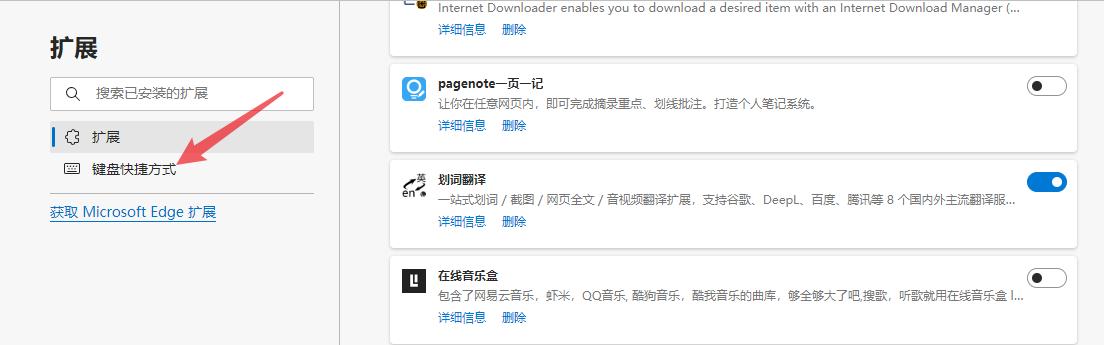
比如,我希望能在任何程序中都调用划词翻译显示译文对比,这就需要我们给它的功能设置一个全局快捷键,比如按下Ctrl+Shift+1就可以弹出划词翻译的独立窗口,翻译剪贴板中的文字内容,那么应当这样设置:

这样设置之后,在打开edge浏览器的情况下,在任何程序中,只要先复制要翻译的内容,然后按下Ctrl+Shift+1,就可以直接弹出窗口,进行译文对比:

当然,要让“划词翻译”能够读取剪贴板中的文字内容,必须给它赋权才行。这需要大家点击独立窗口的“设置”按钮,然后把“自动读取剪贴板内的文本”打钩。

至于“沙拉查词”,其他安装和设置都和“划词翻译”的方法一样,只需要强调用全局快捷键调出独立窗口的设置:

注意“沙拉查词”读取剪贴板的权限是在“权限设置”这儿:

使用效果截图: