如何修复 Windows 更新错误代码 0xC1900101 – 0x30018
了解错误代码 0xC1900101 – 0x30018
Windows 10/11 上的错误代码 0xC1900101 – 0x30018 是更新安装错误,可能会触发蓝屏死机 (BSOD)。它通常发生在安装主要操作系统更新期间,例如升级到不同的 Windows 10/11 版本或从旧版 Windows 版本(如 7、8 或 8.1)过渡到 Windows 10/11。该错误通常伴随以下消息:
"We couldn't install Windows 10/11. We’ve set your PC back to the way it was right before you started installing Windows 10/11. 0xC1900101 – 0x30018 failed in FIRST_BOOT phase with an error during SYSPREP_SPECIALIZE operation."错误代码 0xC1900101 – 0x30018 的原因
错误代码 0xC1900101 – 0x30018 可能由多种因素触发,包括:
- 软件不兼容:安装的软件与 Windows 更新过程之间的冲突可能会导致安装失败。
- 安装文件损坏:损坏或不完整的更新文件可能会导致安装过程中出现错误。
- 设备驱动程序问题:过时或不兼容的设备驱动程序可能会干扰更新过程。
- 互联网连接不良:互联网连接较弱或不稳定可能会中断更新下载或安装。
- 恶意软件感染:系统上的恶意软件可能会破坏更新过程并导致错误。
在 Windows 10/11 上修复错误代码 0xC1900101 – 0x30018 的方法:
在尝试任何更新之前,必须准备好您的系统以避免出现 0xC1900101 – 0x30018 等错误。请遵循以下初步步骤:
- 暂时禁用防病毒和反恶意软件并关闭防火墙,以防止更新过程中受到干扰。
- 使用有线连接或确保稳定的 Wi-Fi 连接,以防止更新过程中网络中断。
- 断开除键盘和鼠标之外的所有外围设备,以避免潜在的冲突。
- 使用 PC 优化工具清理系统,删除垃圾文件并优化性能。
- 确保您的笔记本电脑已连接到充电器或有足够的电池电量,以防止更新安装过程中出现中断。
现在,让我们探索修复 Windows 10/11 上的 0xC1900101 – 0x30018 错误的解决方案
方法 1:使用 Windows 疑难解答
Windows 10/11 有一个内置的故障排除程序来解决常见问题,包括更新失败。请按照以下步骤使用 Windows 疑难解答:
按“Windows键+ I”打开“设置”。选择“系统”并单击右侧的“故障排除”。

单击疑难解答
在选项下,单击其他疑难解答。

单击其他疑难解答
选择 Windows 更新并运行疑难解答。

运行 Windows 更新疑难解答
按照屏幕上的说明检测并修复任何与 Windows 更新相关的问题。

Windows 更新疑难解答
运行疑难解答程序后,返回“疑难解答”菜单并运行“Internet 连接疑难解答程序”以检查连接问题。

网络适配器故障排除
完成故障排除过程后重新尝试安装更新。
方法 2:重置 Windows 更新组件
重置 Windows 更新组件可以解决与该功能相关的问题。请按照以下步骤重置组件:
在 Windows 搜索栏中键入命令提示符,然后从结果中选择“以管理员身份运行”。

打开命令提示符
使用以下命令停止 MSI 安装程序、Windows 更新服务、BITS 和加密进程:
net stop msiservernet stop wuauservnet stop bitsnet stop cryptSvc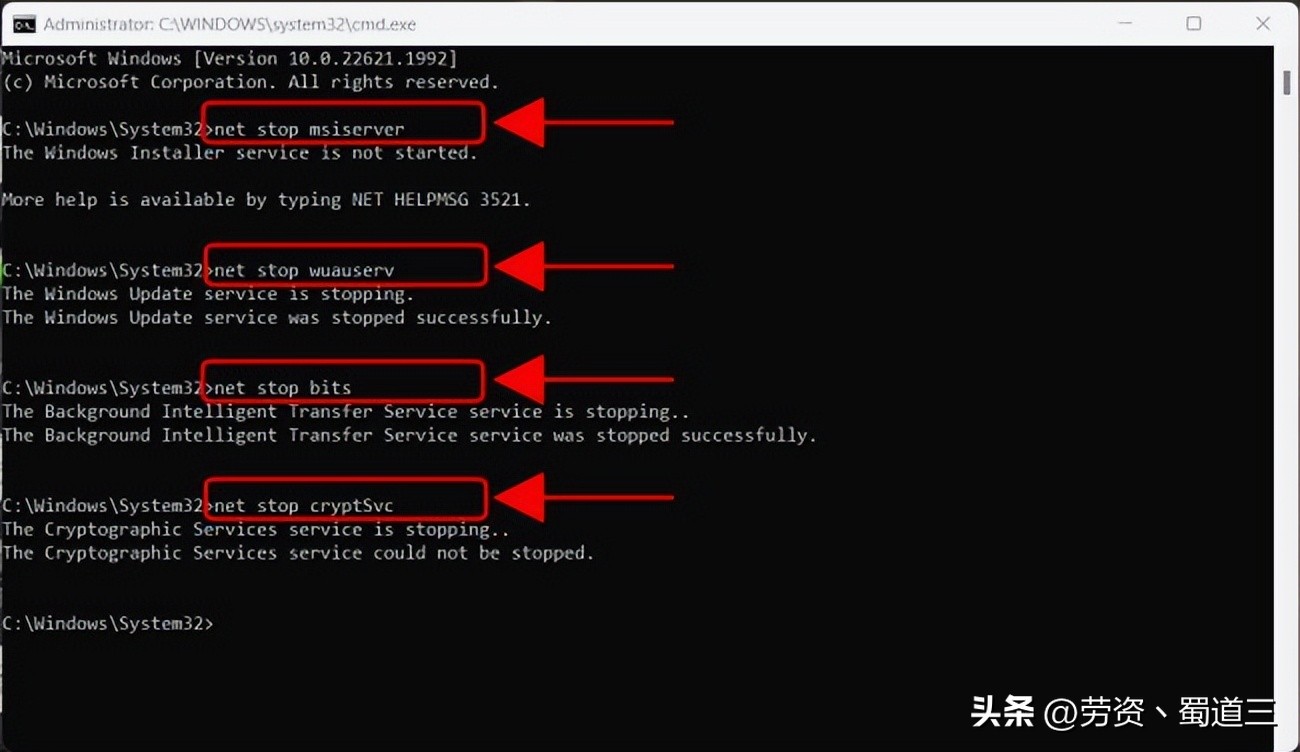
重置 Windows 更新服务
重命名 Catroot2 和 Software Distribution 文件夹:
任
C:WindowsSoftwareDistribution SoftwareDistribution.old

重命名软件分发
任 C:WindowsSystem32catroot2 Catroot2.old
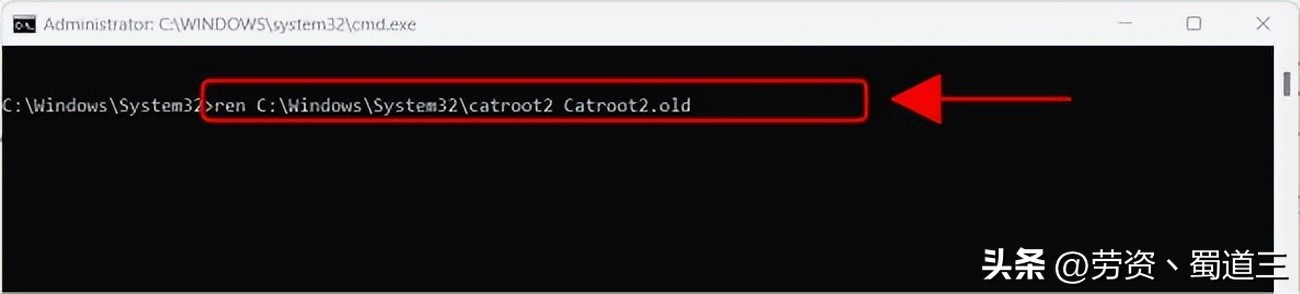
重命名catroot2
运行以下命令重新启动 MSI 安装程序、Windows 更新服务、BITS 和加密进程:
net start wuauservnet start cryptSvcnet start bitsnet start msiserver
启动 Windows 更新服务
重新启动计算机并检查错误是否仍然存在。
方法 3:尝试注册表修补程序
使用注册表修补程序删除磁盘清理工具可能会错过的未使用的驱动程序:
在 Windows 搜索栏中键入命令提示符,然后从结果中选择“以管理员身份运行”。

打开命令提示符
输入以下命令:
rundll32.exe pnpclean.dll,RunDLL_PnpClean /DRIVERS /MAXCLEAN
清理未使用的许可证
该过程完成后重新启动计算机。
方法 4:运行 SFC 和 DISM 工具
运行系统文件检查器 (SFC) 和部署映像服务和管理 (DISM) 工具来检查和修复损坏的文件:
在 Windows 搜索栏中键入命令提示符,然后从结果中选择“以管理员身份运行”。

以管理员身份运行命令提示符
要运行 SFC 工具,请输入:
sfc /scannow要运行 DISM 工具,请输入以下命令(一一执行):

运行顺序功能图命令
Dism /Online /Cleanup-Image /CheckHealthDism /Online /Cleanup-Image /ScanHealthDism /Online /Cleanup-Image /RestoreHealth
运行 DISM 命令
完成该过程后,尝试再次安装更新。
方法5:通过媒体创建工具安装Windows
如果您在使用内置更新管理器工具更新 Windows 10/11 操作系统时收到错误号 0xC1900101 – 0x30018,您可以尝试其他方法。