摄影师喜欢的电影色调,原来ps后期是这么调出来的
很多摄影师都在努力追求自己的作品能拥有电影的高级质感,那么,什么是电影的高级质感呢?就是一种光线的明暗对比,色相、饱和度、冷暖色调相互对比营造的一种色彩印象等感觉。
首先,来看几张电影截图:


这是电影《巴斯特.斯克鲁格斯的歌谣》的画面,我们可以看到整体氛围呈现暖色调,高光不高,暗部不暗,整体影调偏灰,明暗过渡细腻,有较明显的暗角。
下面,我们就来讲解这种电影色调的调色思路。
效果图 :
原图:

具体操作:
1、选择“曲线”命令,高光降一点,并恢复更多细节。


2、选择“曲线”命令,绿曲线高光减一点点绿色,暗部加一点点绿色,红曲线加一点点红色,蓝曲线高光减蓝色,暗部加点蓝色。


3、选择“色彩平衡”命令,“阴影”加入暖色调,“中间调”加入红色,“高光”加入青黄色调。


4、选择“色相/饱和度”命令,降低黄色区域的饱和度。将该图层的蒙版变为黑色,用画笔将大海、沙滩区域涂抹出来呈现白色,使画面中只有大海、沙滩区域的黄色饱和度降低。


5、选择“曲线”命令,高光减蓝色,暗部加蓝色,并为画面增加点灰度。
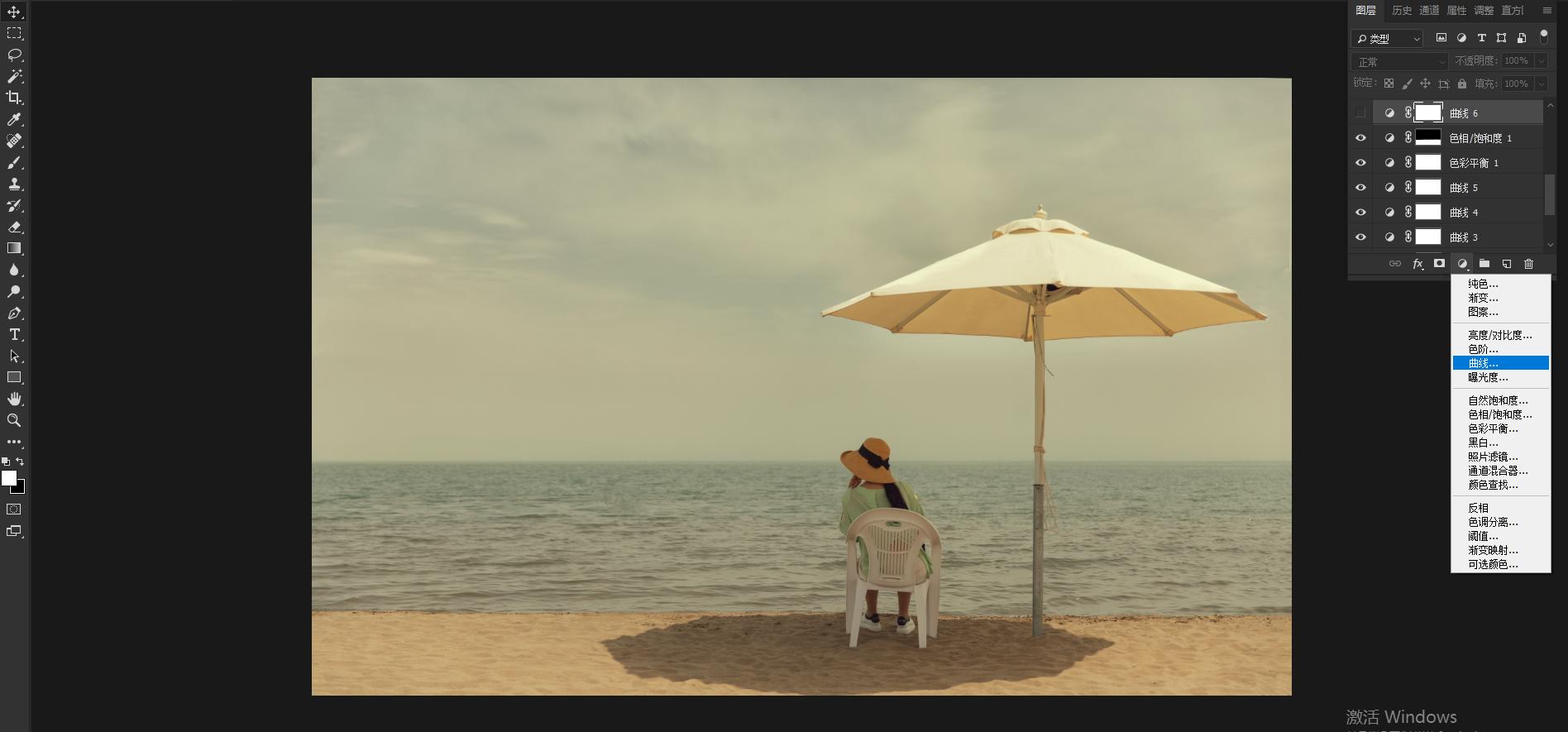


6、选择滤镜插件“Nik Collection",添加“胶片微粒”、“对比度滤镜名称”、“魅力光晕”3个滤镜(具体调整参数见图片),使图片呈现一种怀旧复古感。


7 、选择“曲线”命令,提亮曲线。将该图层的蒙版变为黑色,用画笔将人物涂抹出来呈现白色,使画面中只将人物进行了提亮。


8、选择“可选颜色”命令,使蒙版区域里的黄色加点红。

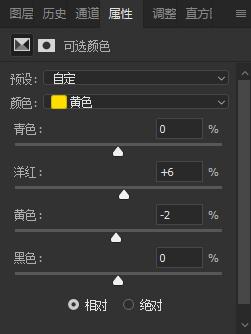

9、选择“可选颜色”命令,使蒙版区域里的黄色呈青绿色调。


10、选择滤镜插件“Nik Collection",为画面增加一些噪点,使图片怀旧复古感更强。

11、选择“曲线”命令,整体压暗一点,再为图片添加暗角。


12、选择“纯色”命令,为图片覆盖一层颜色,图层混合模式为“正片叠底”,图层不透明度15%。


完成,最后再来看一下前后对比图:
效果图:

原图:

另一张效果图:

系列教程,未完待续,欢迎关注!
如果喜欢我的教程,欢迎关注,我不定期会分享摄影及PS修图的技能干货。