鸿蒙5.0纯血版“水土不服”?超详细回退4.2保姆级攻略!

“升级鸿蒙5.0纯血系统后,手机变卡了?常用APP闪退?”最近被无数华为用户追着问回退方法,今天就以Mate X5实测成功的回退流程,拆成“傻瓜式操作指南”,哪怕是第一次摆弄手机的人,跟着步骤走也能轻松搞定!
先唠句实在的:为啥要退?
不是新系统不好,只是4.2版本藏着太多“顺手细节”——比如下拉状态栏的快捷开关布局、分屏时的窗口缩放灵敏度,甚至是闹钟响起时的渐强节奏,用惯了突然换版本,就像穿了双挤脚的新鞋,怎么都不得劲。如果你也觉得“还是老版本香”,这篇文章赶紧存好!
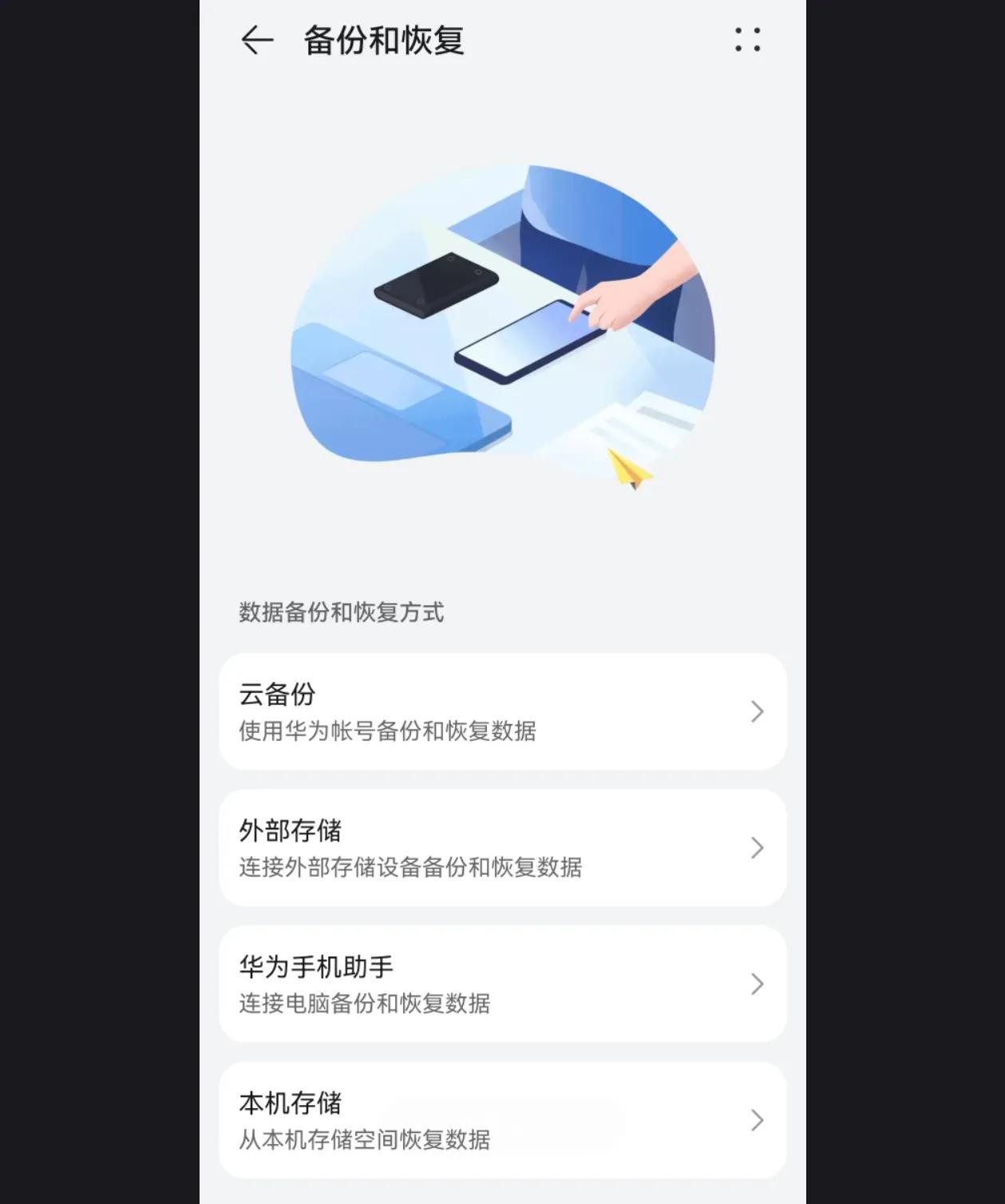
血的教训:回退前必须做的事!
数据备份!数据备份!数据备份! (此处敲黑板)回退过程会清空手机里的所有数据,照片、微信聊天记录、备忘录里的灵感…哪怕你记不住其他步骤,也一定要先点“前往云空间”把数据存好!
6步回退法:从5.0到4.2,每步都标了“避坑指南”

步骤1:解锁“隐藏关卡”——开发者选项
常规路径:【设置】→【系统】→【开发者选项】→【系统回退】,点击后等界面加载就行。

找不到入口?别慌!打开【设置】→ 点最上方【关于本机】→ 连续点7下“软件版本”(点第7下会震动,别数错!),弹出提示后点“确认开启”,手机重启后就有啦。

步骤2:填反馈、备数据,两个按钮别乱点
1. 先跳转到“回退反馈”界面,随便写两句使用感受(比如“APP适配不太行”“耗电变快了”),写完点“继续”。

2. 关键一步!到“系统回退”界面后,必须先点“前往云空间”备份数据!备份完一定要勾选“我已了解风险并同步完成”,不然“确认回退”按钮是灰色的,点烂了也没用(别问我怎么知道的…)。

步骤3:两次确认,手别抖!
点“确认回退”后,会弹出“恢复提示”界面(之前备份过才会出现),这里再点一次“确认回退”。记住:这是“最后反悔机会”,要是突然不想退了,到此为止还能收手!

步骤4:连WiFi、输密码,躺着等下载
回退需要下载安装包,务必连WLAN(别用流量,包有十几个G!),点“确认回退”后输入锁屏密码,系统会自动开始下载。
小贴心:下载过程中随时能点“取消回退”,哪怕下到99%反悔了也能停,对手机没影响。

步骤5:别碰手机!等它自己重启
安装包下完会弹出“立即回退(20)”的提示,点一下之后手机会黑屏。这10分钟里千万别按电源键、别插充电器,就放桌上等着(可以去泡杯茶,时间刚好)。重启后看到4.2的默认主题,就成功一半啦!
步骤6:恢复数据,回到熟悉的样子
回退后根据提示选择之前的备份方式(云空间/本机存储),照片、APP布局、甚至浏览器书签都会回来,跟没升级过一样顺手~

手机系统就像过日子,舒服比新潮更重要。 祝大家都能用上最顺手的系统版本!
(PS:其他华为机型步骤类似,找不到选项时多看看界面提示,基本都能搞定~)